📅 Day 01:云计算破冰与 Linux 运维基石
一、课程总览
项目介绍
课程背景
为什么开设这门课
行业趋势:云计算已成为IT基础设施的主流,Linux占据云服务器90%以上市场份额
就业需求:运维、开发、测试等岗位都要求掌握Linux基础,运维岗位缺口大
学生痛点:学校课程偏理论,学生缺乏真实服务器操作经验,面试时项目经验不足
课程价值:三天完成一个真实项目,从0到1部署上线,可直接写入简历
就业价值
本项目可直接写入简历,对应岗位:
Linux运维工程师 / 云计算运维工程师(6-15K)
DevOps工程师 / SRE/AI(8-20K)
AIOps/大数据开发运维(10-25K)
后端开发工程师(需要加开发技能)
技术支持 / 实施工程师(5-10K)
本课程是计算机专业学生在校期间的最后一门综合实践课程,学生在离校实习前通过本课程完成一个完整的云计算项目——从云服务器申请、Linux环境配置到博客系统部署上线,体验真实的企业级运维工作流。
教学资源准备
教师准备:
- 阿里云账号演示用(教师机)
- 投影设备、教学课件PPT
- 学生分组名单(建议3-4人/组,共分若干组)
- 答辩评分表(见Day03附件)
- 实验指导书(打印版或电子版)
学生准备:
- 个人笔记本电脑
- 阿里云账号(提前注册,或课堂上统一注册)
- 可联网环境
课程设计总览
"三天要做什么、最终产出什么"
项目名称:基于阿里云ECS的Linux博客系统部署
项目流程图:
Day 01(今天)          Day 02(明天)           Day 03(后天)
    │                      │                       │
    ▼                      ▼                       ▼
┌─────────┐          ┌─────────┐            ┌─────────┐
│申请ECS   │ ──────► │部署LNMP  │ ────────► │整理PPT   │
│Linux基础 │          │安装WP   │            │项目答辩  │
└─────────┘          └─────────┘            └─────────┘
🎯 课程总目标
🧠 1. 课程本质
这不是Linux理论课,是“云上项目实战课”
三天你们要完成:
- 一台云服务器(ECS)
- 一个Linux运行环境
- 一个真实上线的网站
- 一次完整项目答辩
🏗️ 2. 项目最终成果
每组必须完成:
- ☁️ 云服务器(ECS)
- 🐧 Linux系统操作
- 🌐 博客系统上线(公网可访问)
- 📊 项目PPT(或运维文档)
- 项目部署文档(可选加分项)
- 🎤 项目答辩
核心理论知识点
1.2 什么是云计算与ECS
理论知识点:
- 云计算:通过网络按需提供可配置的计算资源(网络、服务器、存储、应用和服务)的模式
- IaaS(基础设施即服务):提供虚拟化的计算资源,如ECS
- ECS(Elastic Compute Service):弹性计算服务,一台ECS实例等同于一台虚拟服务器,内含CPU、内存、操作系统、网络配置、磁盘等基础组件
- 与传统物理服务器的对比:
- 传统服务器:采购周期长、硬件维护成本高、资源利用率低
- 云服务器:分钟级开通、按需付费、弹性伸缩、免运维硬件
云计算三种服务模式
| 模式 | 全称 | 运维工作 | 例子 |
|---|---|---|---|
| IaaS | 基础设施即服务 | 全部自己(装系统+部署) | 阿里云ECS、腾讯云CVM |
| PaaS | 平台即服务 | 少量(部署代码) | 阿里云RDS、新浪SAE |
| SaaS | 软件即服务 | 无(用户做什么) | 钉钉、飞书、邮箱 |
🔥 三者对比总结
控制权:IaaS > PaaS > SaaS

复杂度:IaaS > PaaS > SaaS

自由度:IaaS > PaaS > SaaS
越往IaaS走,越接近运维工程师 越往SaaS走,越接近普通用户
☁️ 主流云平台
🌍 一、全球主流云
| 云平台名称 | 国家/地区 | 特点 | 常见用途 |
|---|---|---|---|
| AWS | 美国 | 全球市场第一,生态最完善 | 企业级架构、互联网系统 |
| Azure | 美国 | Windows/企业系统强 | 政府、企业IT系统 |
| GCP | 美国 | AI、大数据能力强 | AI训练、数据分析 |
🇨🇳 二、中国主流云
| 云平台名称 | 特点 | 常见用途 |
|---|---|---|
| 阿里云 | 国内第一大云厂商,电商/政企强 | ECS、网站部署、企业系统 |
| 腾讯云 | 社交/游戏/小程序生态强 | 游戏服务器、视频、微信生态 |
| 华为云 | 政企+国产化替代 | 政府系统、工业互联网 |
| 百度智能云 | AI能力强 | AI、大模型、搜索相关系统 |
| 京东云 | 电商物流强 | 电商系统、供应链 |
🧪 三、轻量/开发者云
| 平台 | 特点 | 适合人群 |
|---|---|---|
| DigitalOcean | 简单、便宜 | 学生/开发者 |
| Vultr | VPS灵活 | 个人开发 |
| Linode | 稳定VPS | 中小项目 |
| Cloudflare | 边缘计算/CDN | 网站加速、安全 |
为什么选择阿里云ECS
- 新用户免费、学生抵扣券
- 国内最成熟的云平台之一
- 与生产环境一致,实习/工作直接可用
SSH是什么
SSH = Secure Shell,是一种加密的网络协议
用于远程登录服务器和执行命令
所有传输的数据都是加密的,比Telnet安全
默认端口是22
二、阿里云ECS服务器申请与配置(实操)
操作步骤
完成申请,演示和操作同步。
第一步:注册阿里云账号
- 访问阿里云官网:https://www.aliyun.com
- 点击"注册",使用手机号/支付宝/淘宝账号注册
- 完成个人实名认证(身份证+人脸识别/支付宝快捷认证)
- 搜索"免费试用"或"高校计划",找到新用户免费套餐 或者 学生认证抵扣券
新用户免费试用
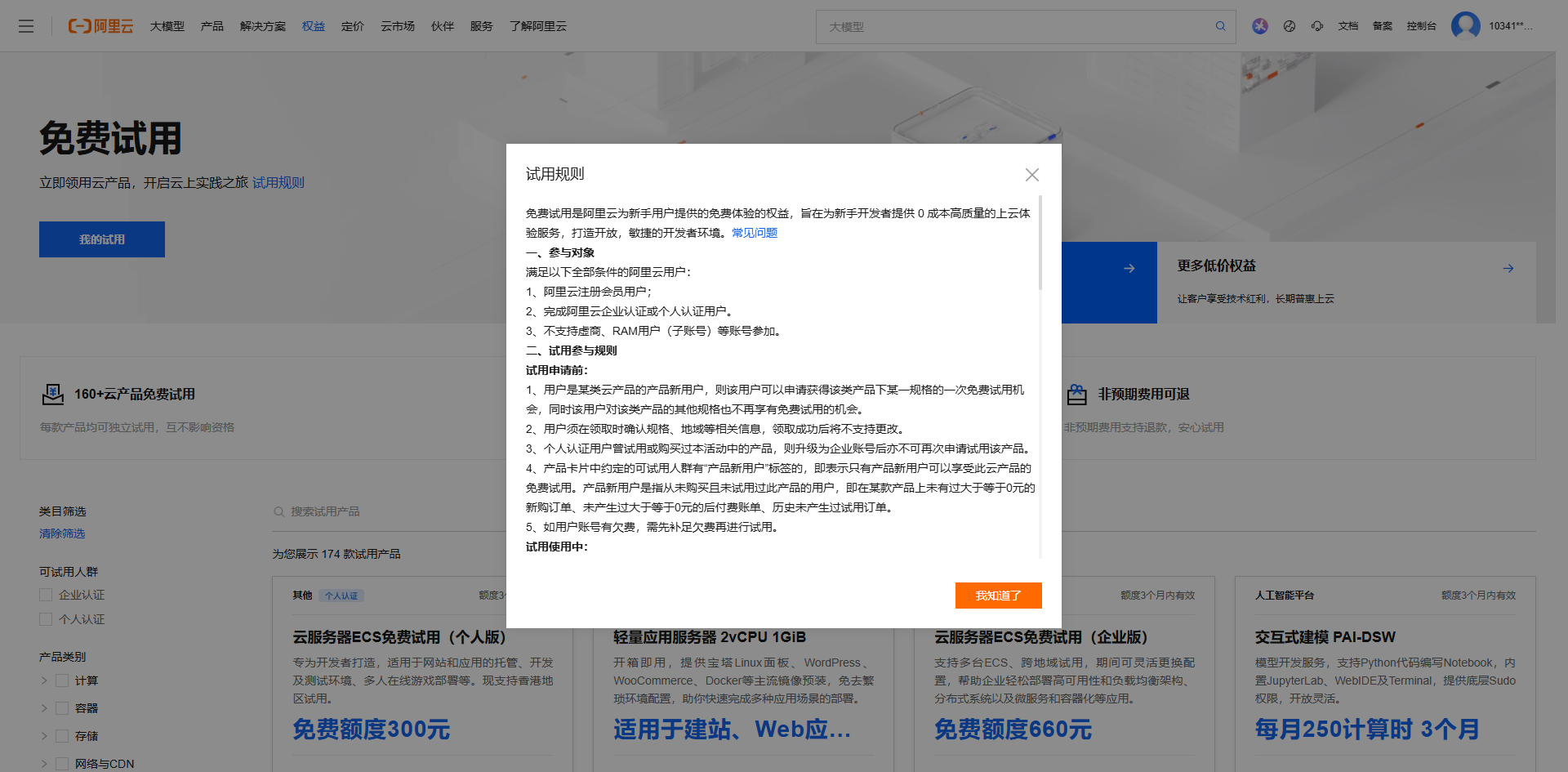
- 完成实名认证的 ECS 新用户,可领取300 元免费额度,完全覆盖三天使用量,零成本
- 申请入口:阿里云官网 → 免费试用中心(free.aliyun.com)
- 限制:同一身份证、手机号只能领一次
学生认证特惠
- 访问高校计划入口:https://university.aliyun.com
- 点击"学生认证" → 选择"学信网认证"
- 用支付宝扫码授权,系统自动校验学籍
- 未通过可上传学生证人工审核(1-3个工作日)

⚠️ 常见问题与避坑指南:
- 同一实名主体仅1次免费实例申领机会
- 认证顺序:先个人实名,再学信网认证
- 如果学信网认证失败,检查学籍是否在有效期内
按量付费
- 以华南地域 1 核 2G + 40G 高效云盘 + 按流量计费为例,日均费用约 0.5-1 元,三天总计不到 3 元
- 流量费:学生部署博客访问量极低,流量费用可忽略不计
- 优势:随开随用、用完即删,不用操心退款流程,最适合短期课程实验
包年包月模式
支持两种退订方式:
- 5 天无理由全额退款:新购实例 5 个自然日内,且未做过升级、续费操作,可申请全额退实付金额。每个账号、每个产品、每个自然年仅限 1 次阿里云帮助中心。
- 非全额退款:购买超过 5 天也可退订,按已使用时长扣除费用,退还剩余部分金额,退款约 2 个工作日原路返回阿里云帮助中心。
- 限制:活动特价机、参与促销活动的实例,若活动规则注明「不支持退款」则无法退订阿里云帮助中心。
省钱小贴士:
新用户有3个月免费试用,先领免费的
学生可以认证"云工开物-高校支持计划",有学生特惠
按量付费的实例,用完释放,只花几毛钱
包年包月5天内可申请无理由退款
第二步:创建ECS实例
2.3 领取免费ECS实例
认证通过后,在"免费专区"或者"学生专属"区申领免费ECS
配置选择:
选择地域:离广州近延迟低、冷门地域便宜
选择实例规格:1核2G足够学习使用
选择镜像:CentOS 7.9 64位(企业最常用,学习资料多)
选择存储:默认40G高效云盘足够
选择网络带宽:1M固定带宽 或者 按流量计费,峰值带宽1-5M
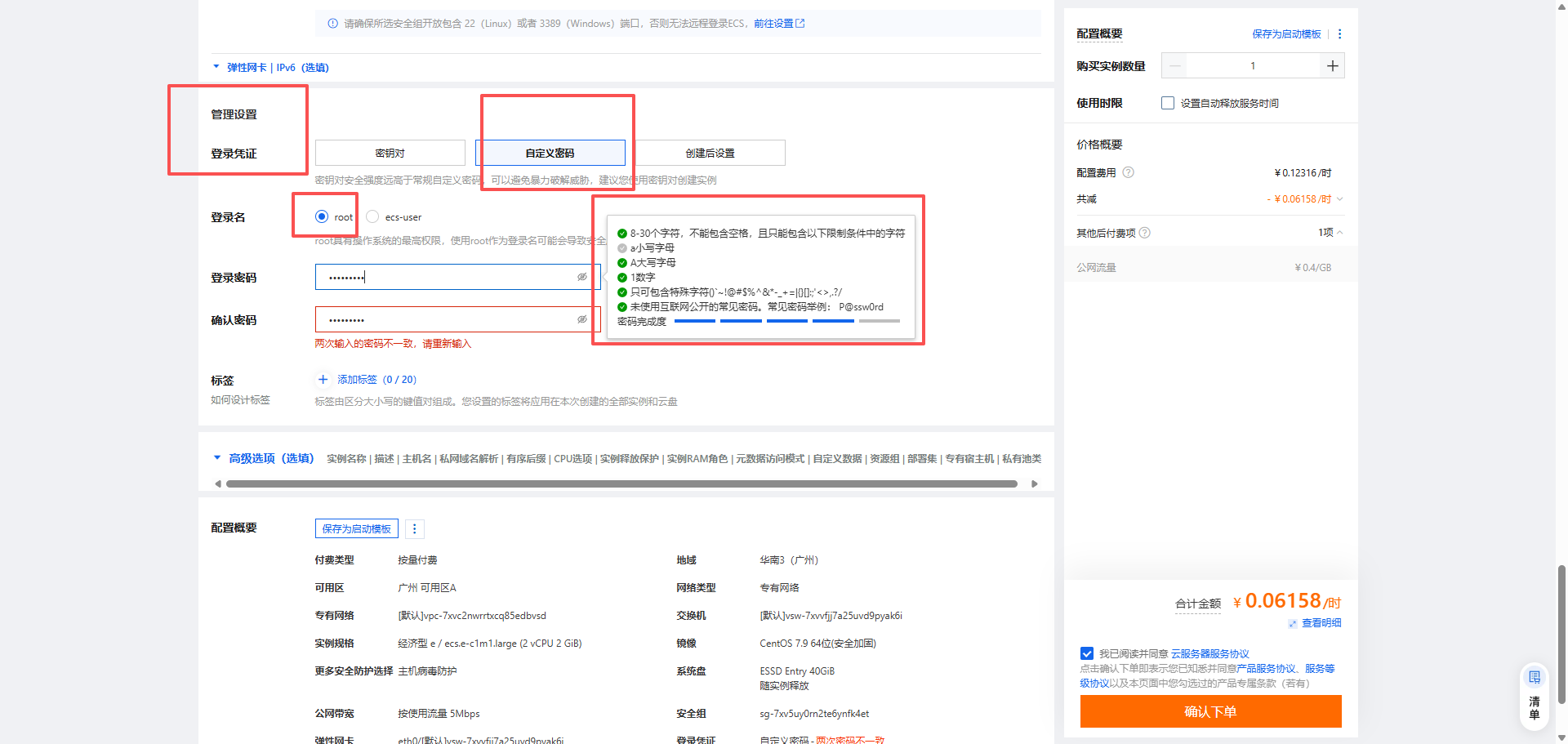
设置登录凭证:选择"自定义密码",设置root密码(务必记住!)
确认订单:勾选服务协议,确认开通
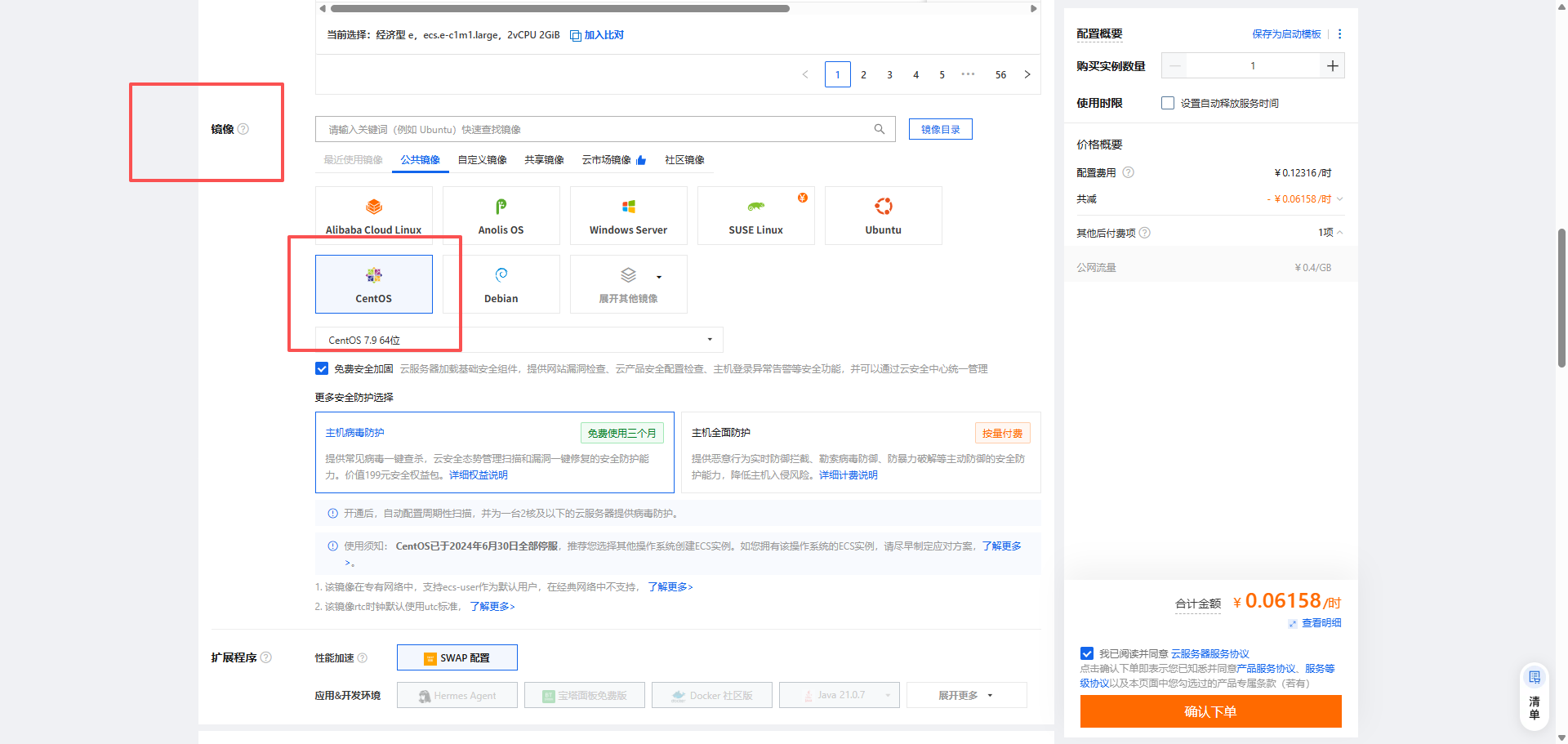
2.4 获取服务器信息
- 进入ECS控制台 → 实例列表
- 记录以下信息:
- 公网IP地址(重要!)
- 实例ID
- 地域信息

第三步:配置安全组(非常重要!)
2.5 安全组配置(防火墙)
核心概念:安全组是云上的虚拟防火墙,控制进出实例的流量。
- 进入ECS控制台 → 安全组
- 点击"配置规则" → 入方向 → 添加安全组规则:
| 端口 | 协议 | 用途 | 授权对象 |
|---|---|---|---|
| 22 | TCP | SSH远程连接 | 0.0.0.0/0 |
| 80 | TCP | HTTP网站访问 | 0.0.0.0/0 |
| 443 | TCP | HTTPS网站访问 | 0.0.0.0/0 |
进入ECS控制台,找到刚创建的实例
点击实例右侧的"安全组" → "配置规则"
入方向添加以下规则:
SSH(22端口):授权对象 0.0.0.0/0
HTTP(80端口):授权对象 0.0.0.0/0
HTTPS(443端口):授权对象 0.0.0.0/0
MySQL(3306端口):授权对象 0.0.0.0/0(学习用,生产环境不要全开)
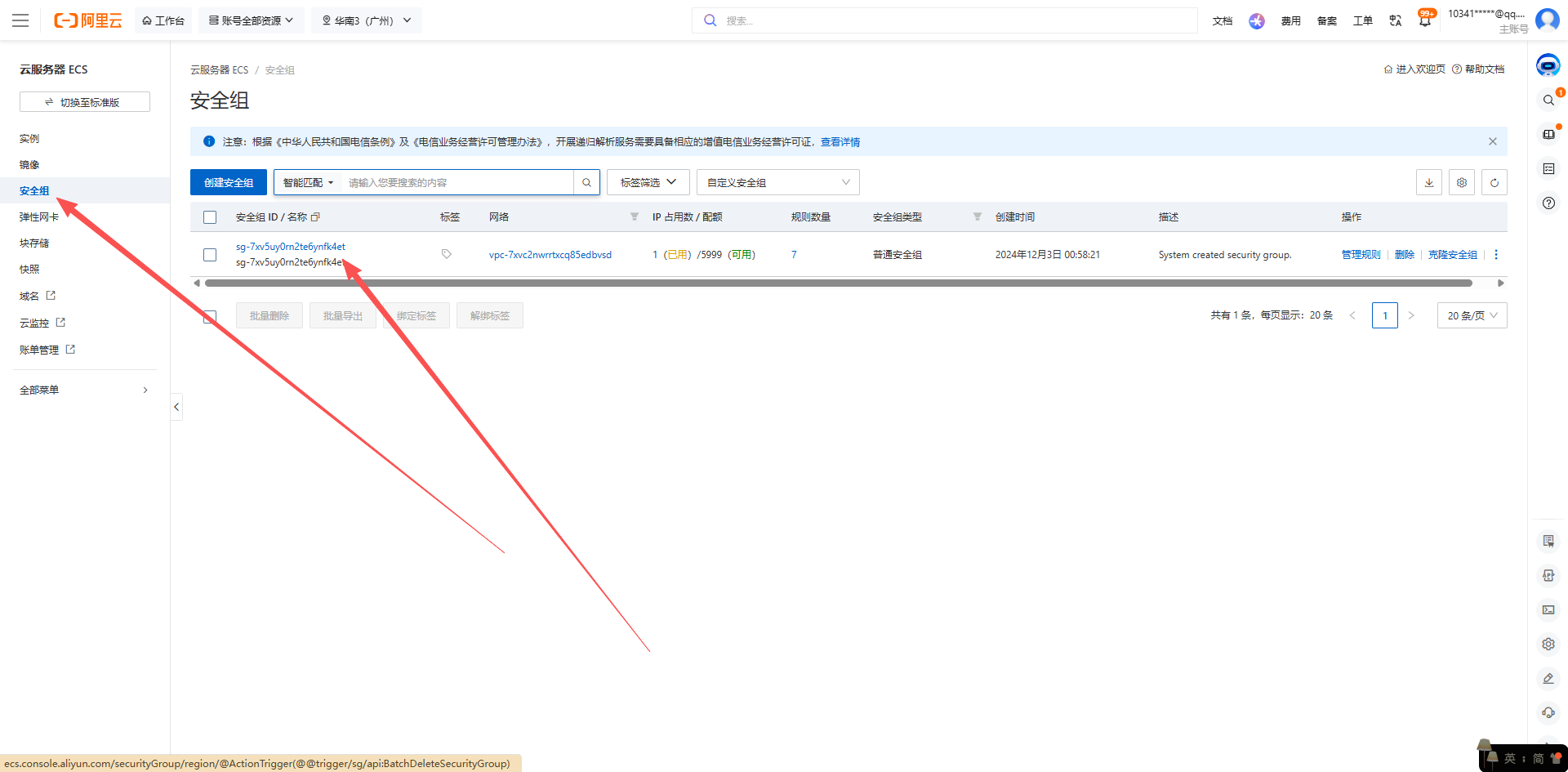
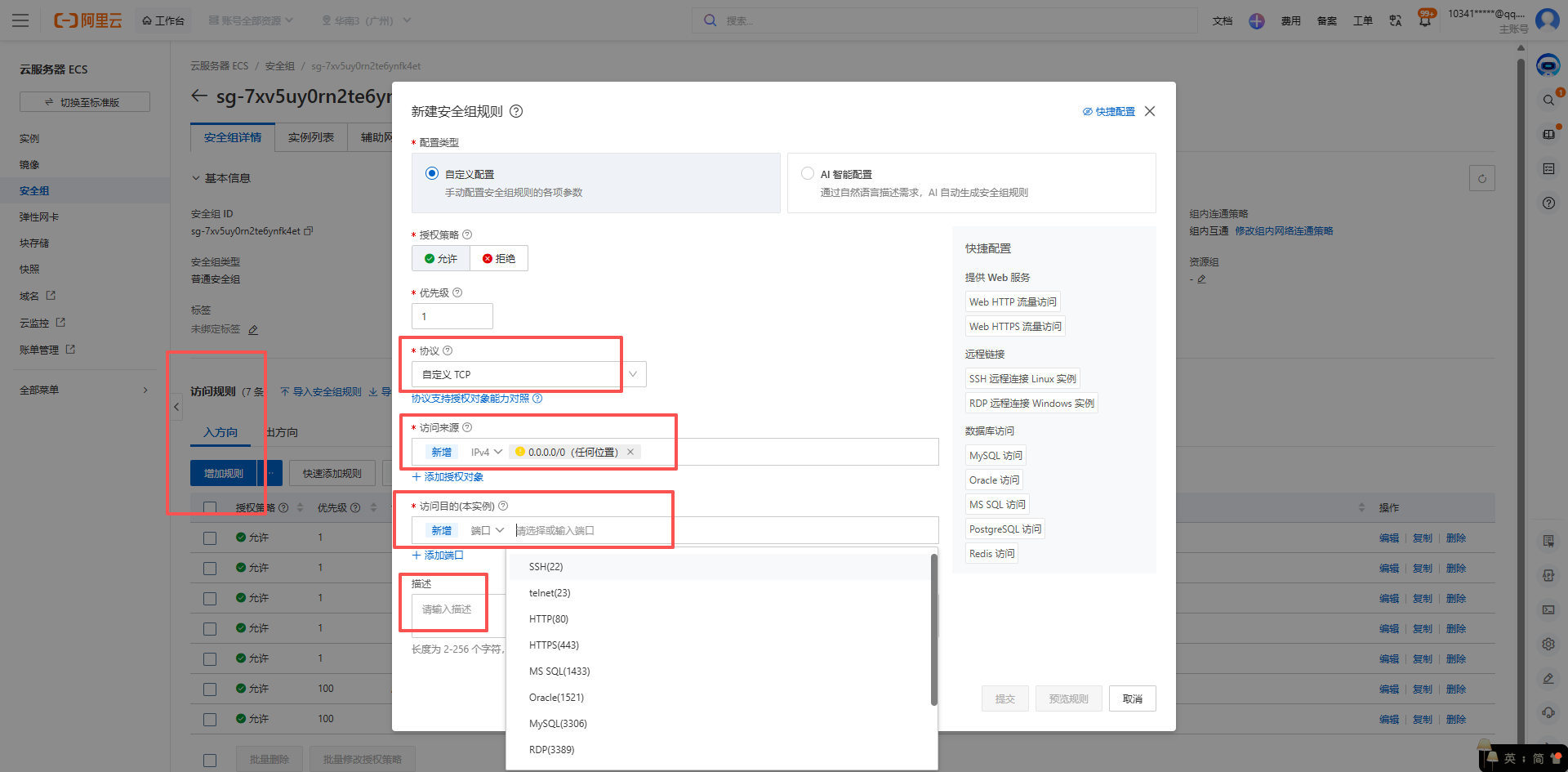
**安全组是什么?**可以理解为云服务器的"防火墙",控制哪些端口可以被访问。默认只开放少数端口,所以我们要手动打开需要的端口。不开放的话,外面访问不到你的服务器。
⚠️ 安全提示:
- 禁止全端口开放
- 遵循最小权限原则
- 22端口建议限制来源IP(实验室环境可先开放)
课后任务
- 确保每个学生/每组都能成功登录ECS
- 记录公网IP,第二天使用
第四步:远程连接服务器
1 连接方式
- Workbench:阿里云控制台内置的网页版SSH工具
- SSH客户端:Xshell、PuTTY、Terminal(Mac/Linux)
2 使用Workbench连接
- ECS控制台 → 实例 → 远程连接
- 选择"Workbench远程连接"
- 输入用户名(root)和密码
- 进入终端页面

3. Windows用户:
下载安装Xshell(家庭/学校版免费)
新建会话,主机填公网IP,端口22,协议SSH
点击连接,用户名填root,密码填你设置的密码
看到命令提示符就连接成功了

4. Mac/Linux用户(系统自带终端):
2.3 首次登录提示

root:当前用户名@:分隔符iZ7x********:主机名~:当前目录(家目录)#:root用户提示符($为普通用户)
常见问题排查思路
连不上?先ping一下
ping不通 → 网络问题或实例没启动
ping得通但SSH连不上 → 安全组没开22端口,或SSH服务没启动
**密码不对?**去控制台重置密码,然后重启实例
**连接超时?**检查安全组配置,确认22端口开放了
**提示Permission denied?**用户名或密码错了,注意root的r是小写
三、Linux介绍
Linux操作系统介绍
📌Linux是什么
Linux 并不是特指某一个孤立的软件,它是一个基于内核的、开源的、多用户多任务的类 Unix 操作系统。
- 多用户系统
- 开源系统
- 服务器主流系统
📌Linux 内核 vs 发行版
- Linux 内核(Kernel):由 Linux 之父林纳斯·托瓦兹(Linus Torvalds)在 1991 年写出的核心代码。它负责直接驱动硬件、管理内存和 CPU,相当于汽车的“发动机”。
- Linux 发行版(Distribution):各大厂商或开源社区,拿了 Linux 的“发动机”,在外面套上壳(各种管理工具、软件源、甚至图形界面),打包成一个可以直接安装的系统。
📌Linux三大主流阵营
- Red Hat系列:RHEL、CentOS、Alibaba Cloud Linux(企业最爱)
- Debian系列:Debian、Ubuntu(界面友好,多用于 AI 和区块链项目)
- 国产操作系统:如欧拉(openEuler)、龙蜥(Anolis OS),都是基于 Linux 内核开发的。
Linux与Windows对比
| 对比项 | Linux | Windows |
|---|---|---|
| 界面与资源消耗 | 默认无 | 多 |
| 稳定性和运行周期 | 极度稳定 | 频繁更新,重启 |
| 费用 | 开源免费 | 商业收费 |
| 安全性 | 高 | 相对较低 |
| 权限管理机制 | 极其严苛 | 默认管理员权限过高 |
| 命令行 | 强大(核心) | 较弱 |
| 服务器市场 | 主导 | 较少 |
🎯 重点:
Windows是给人用的, Linux是给服务器用的
运维工程师80%的工作 = 在黑窗口敲命令
Linux文件系统结构
/           # 根目录
├── bin/    # 基础命令
├── boot/   # 启动文件
├── dev/    # 设备文件
├── etc/    # 配置文件
├── home/   # 用户目录
├── root/   # root用户目录
├── tmp/    # 临时文件
├── usr/    # 应用程序
└── var/ # 可变数据(日志等)/etc:所有服务的配置中心(修改后需重启服务生效)/var/log:运维故障排查第一现场

**记忆技巧:**不要死记硬背,理解每个目录的设计目的。比如etc是Editable Text Configuration的缩写,就是放配置文件的;var是variable的缩写,放经常变化的文件。理解了就好记了。
绝对路径 vs 相对路径
绝对路径:从根目录(/)开始的完整路径,比如 /etc/nginx/nginx.conf
相对路径:相对于当前位置的路径,比如 ./nginx.conf 或 ../etc/passwd
.代表当前目录..代表上一级目录~代表当前用户的家目录-代表上一次所在的目录(cd - 可以在两个目录间来回切换)
Linux的设计哲学
- 哲学思维:Linux 认为“一切皆文件”,哪怕是一块网卡、一个正在运行的进程,在系统里都有一个对应的文本文件。学会了改文本文件,你就学会了 Linux 运维。
一切皆文件
Linux “一切皆文件” 的设计哲学,没有 C 盘 D 盘的概念。
硬件设备、网络套接字、管道等都抽象成文件,用统一的接口操作
好处:简化设计,统一编程接口,一切都可以用读写文件的方式操作
举例:/dev/sda是硬盘文件,/dev/null是黑洞文件
由众多小程序组成,每个程序只做一件事
每个命令就是一个小程序,功能单一但做到极致
通过管道(|)把多个程序组合起来完成复杂任务
对比Windows的"大而全"软件,Linux是"小而美"的组合
Windows是给人用的, Linux是给服务器用的
运维工程师80%的工作 = 在黑窗口敲命令
就像乐高积木,每个小块功能简单,但能拼出各种东西
四、Linux基础命令详解+ 实操
要点:边讲边练,每个命令操作验证。
一、文件与目录操作命令(核心)
1.1 pwd —— 显示当前路径
[root@iZbp13 ~]# pwd

# 输出示例:/root理论:Linux采用树形目录结构,pwd(print working directory)显示当前所在位置。
1.2 ls —— 列出目录内容
ls              # 列出当前目录
ls -l           # 输出详解:长格式显示(权限、大小、时间)
ls -a           # 显示所有文件(包括隐藏文件)
ls -la          # 组合使用
ls /home # 列出指定目录理论:Linux中
.开头的文件为隐藏文件,-l参数显示详细信息。
1.3 cd —— 切换目录
cd /home        # 进入/home目录
cd ..           # 返回上一级目录
cd ~            # 回到用户家目录
cd /            # 回到根目录
cd - # 回到上一个目录理论:绝对路径以
/开头,相对路径从当前目录开始。**小技巧:**按Tab键可以自动补全命令和路径,输入前几个字母按Tab就行,能省很多事,还能避免打错字。
1.4 mkdir —— 创建目录
mkdir myfolder          # 创建单级目录
mkdir -p a/b/c # 创建多级目录(父目录不存在时自动创建)理论:
-p参数(parent)可递归创建多级目录。
5. rmdir - 删除空目录
注意:rmdir只能删空目录,要删非空目录用 rm -r
1.5 touch —— 创建空文件
touch index.html        # 创建空文件
touch file1.txt file2.txt # 创建多个文件运维场景:快速创建占位文件、修改文件时间戳,是日常运维的高频轻量操作。
1.6 cp —— 复制文件或目录
cp source.txt dest.txt      # 复制文件
cp -r source_dir dest_dir   # 递归复制目录
cp -i file1 file2 # 覆盖前提示确认理论:
-r(recursive)参数用于复制目录。
1.7 mv —— 移动或重命名
mv oldname.txt newname.txt  # 重命名
mv file.txt /home/ # 移动文件理论:mv的本质是修改文件路径,同一目录下是重命名,不同目录间是移动。
1.8 rm —— 删除文件或目录(危险命令!)
rm file.txt                 # 删除文件
rm -r myfolder              # 递归删除目录
rm -rf myfolder             # 强制递归删除(⚠️ 危险!)
⚠️ 安全警告:Linux 最危险命令,无回收站机制
rm删除的文件无法恢复,执行前务必用ls确认路径和文件名- 绝对禁止执行
rm -rf /,会清空整个系统文件,造成不可逆灾难- 生产环境删除重要文件前必须先备份,新手推荐先用
rm -i确认- 线上操作遵循 “先备份、再操作、慢执行、勤确认” 原则
10. find - 查找文件
功能:在指定目录下按条件查找文件
find /etc -name "*.conf"       # 在/etc目录下查找所有以.conf结尾的文件
find /root -name "*.html" # 在/root下查找所有.html文件参数说明:
-name:按文件名查找,支持*通配符- 运维场景:服务器上定位配置文件、日志文件、异常脚本,是排查问题的基础工具。
11 cat —— 查看文件内容
cat /etc/hosts             # 查看文件全部内容
cat -n /etc/passwd         # 显示内容的同时显示行号
注意:cat适合看小文件,大文件用more或less
12. more / less - 分页查看文件
推荐用less,功能更强大,"less is more"(少即是多,Unix哲学的体现)
more /etc/services         # 分页查看,按空格翻下一页,按q退出(只能向下翻)
less /etc/services         # 增强版分页查看
less常用操作:空格下一页、b 上一页、q 退出、/关键词搜索、n 跳到下一个匹配项
13. head / tail - 查看文件开头/结尾
head /etc/passwd           # 默认查看前10行
head -n 5 /etc/passwd      # 指定查看前5行

tail /etc/passwd           # 默认查看后10行
tail -n 5 /etc/passwd      # 指定查看后5行
tail -f /var/log/messages # 实时追踪文件末尾新增内容(监控日志神器)运维场景:
tail -f是排查线上问题的高频命令,用于实时观察日志输出,按Ctrl+C退出。
14. grep - 在文件中搜索关键词(文本搜索神器)
grep "bash" /etc/passwd # 搜索文件中包含bash的行运维场景:在日志、配置文件中快速定位错误信息、指定记录,是文本排查的核心命令,常与管道符搭配使用。
管道与重定向(了解)
- 管道 |:把前一个命令的输出作为后一个命令的输入
# 查找nginx相关的进程
ps aux | grep nginx设计思想:对应 Linux“每个程序只做一件事,通过组合完成复杂任务” 的设计哲学,是运维自动化的基础语法。
- 重定向 >:把命令输出写入文件(覆盖)
echo "Linux Course" > hello.txt- 追加重定向 >>:追加到文件末尾
# 追加重定向:将内容追加到文件末尾,不覆盖原有内容
echo "new line" >> hello.txt运维场景:保存命令执行结果、生成配置文件、记录日志等。
💡 命令学习小技巧
- 善用
Tab自动补全,减少输入错误 - 按方向键
↑↓可翻阅历史执行过的命令 - 忘记命令参数时,用
man 命令名查看官方帮助手册 - 不用死记硬背所有参数,先掌握最常用的,用多了自然记住
二、综合实操练习
练习任务(独立完成):
# 1. 查看当前所在工作目录
pwd

# 2. 进入系统根目录,查看根目录下所有内容
cd /
ls -l

# 3. 回到root用户家目录
cd ~

# 4. 在/root目录下创建名为myproject的项目目录
mkdir myproject

# 5. 进入myproject目录,一次性创建src、conf、logs三个子目录
cd myproject
mkdir src conf logs

# 6. 在src目录下创建index.html、style.css、app.js三个前端文件
touch src/index.html src/style.css src/app.js

# 7. 将src目录下的index.html复制到conf目录中
cp src/index.html conf/

# 8. 将src目录下的style.css重命名为main.css
mv src/style.css src/main.css

# 9. 在当前项目目录下创建images子目录
mkdir images

# 10. 将src目录下的app.js复制到images目录中
cp src/app.js images/

# 11. 用ls -l查看当前目录的详细信息,观察权限、所有者与文件大小
ls -l

# 12. 查看重命名后的main.css文件内容(空文件无输出为正常现象)
cat src/main.css

# 13. 删除src目录下的app.js文件(删除前请确认路径,谨慎操作)
rm src/app.js

# 14. 递归查看myproject完整目录结构,核对所有文件与文件夹
ls -R

# 15. 使用find命令查找/etc目录下所有以.conf结尾的配置文件
find /etc -name "*.conf"

# 16. 查看/etc/passwd文件的前5行内容
head -n 5 /etc/passwd

# 17. 查看/etc/passwd文件的后5行内容
tail -n 5 /etc/passwd

# 18. 在/etc/passwd文件中搜索包含"bash"的行,并显示对应行号
grep -n "bash" /etc/passwd

# 19. 通过管道符统计/etc目录下文件与子目录的总数量
find /etc | wc -l
**提示:**多动手敲,多敲几遍就记住了。用Tab补全,用方向键上下翻历史命令。
Day 01 课后作业
确保个人ECS已成功申请并可登录
熟记以下命令及其常用参数:
pwd, ls, cd, mkdir, touch, cp, mv, rm, cat把今天学的14个命令每个练习5遍,记住常用参数
思考:如果我想搭建一个网站,服务器上需要装哪些软件?
预习:什么是软件包管理器?yum和apt有什么区别?
预习:LNMP环境是什么?
尝试用find命令找一下系统里所有的.log文件