利用docker部署一个wordpress
Docker安装WordPress,快速搭建自己的博客
1、WordPress介绍
官网: https://wordpress.com/zh-cn/
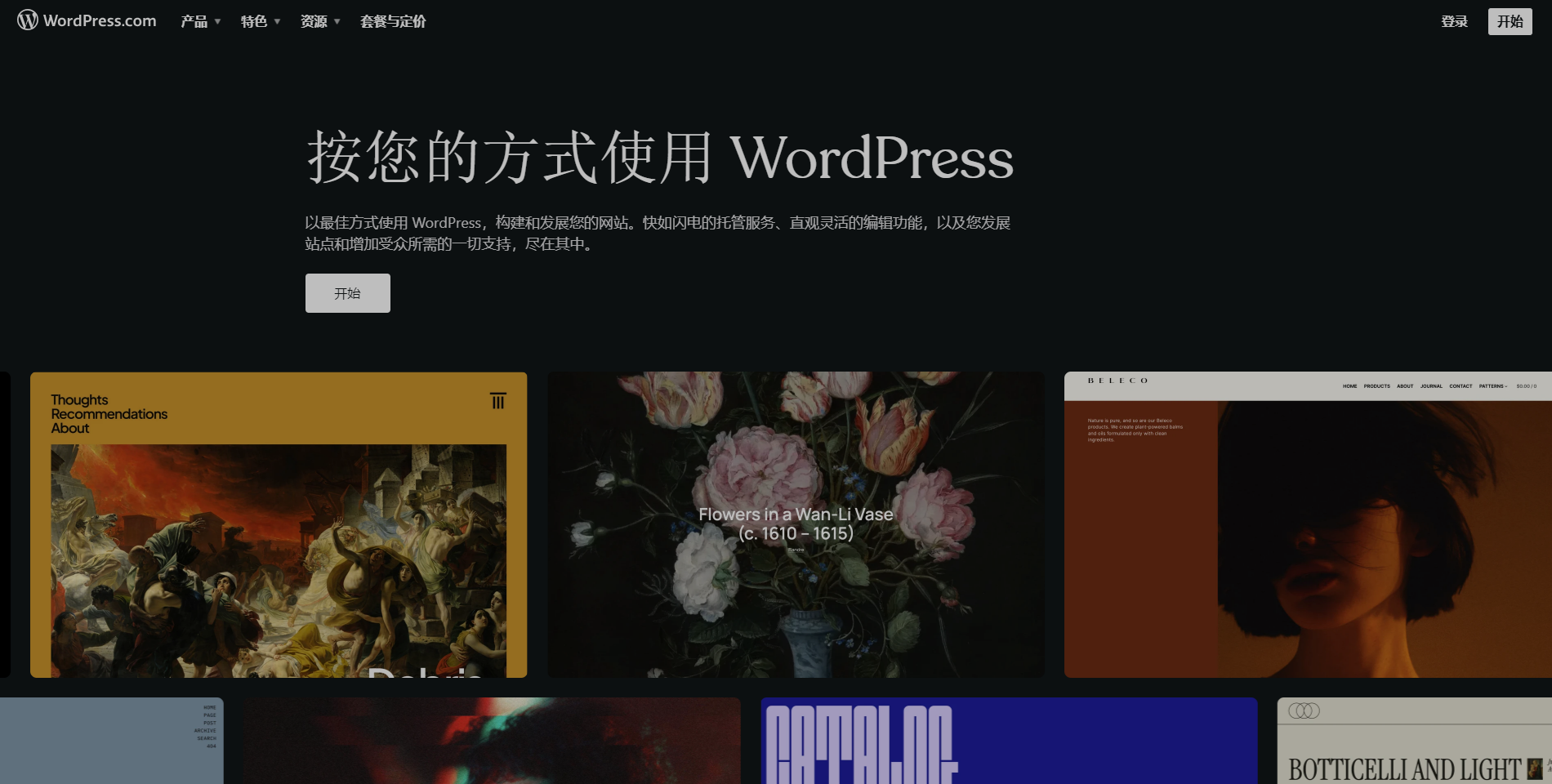
WordPress是一种基于php编程语言开发的CMS管理系统,WordPress有丰富的插件和模板,用户可以快速搭建一套功能十分强大的内容管理系统,使用WordPress可以做多种类型的网站,比如新闻发布网站、企业门户、个人技术博客等。
今天给大家分享一下通过docker快速部署一套WordPress系统,感兴趣的朋友可以一起来学习一下!
2、Docker快速部署WordPress
一,通过 docker pull 命令在官方网站上把需要的 docker 镜像拉取下来
docker pull wordpress

docker pull mysql官网地址:hub.docker.com
二,创建 mysql 容器
docker run -d --name mysql -v mysql-data:/var/lib/mysql -e MYSQL_ROOT_PASSWORD=root -e MYSQL_DATABASE=wordpress mysql参数解析
- -d : 后台运行容器,并返回容器id
- --name : 自定义容器名
- -v : 将容器内的目录挂载到宿主机中(前是宿主机路径/后是容器路径)
- -e : 用来指定环境变量以及后续的键值对
- MYSQL_ROOT_PASSWORD : 数据库密码
- MYSQL_DATABASE : 数据库表名
- mysql : 镜像仓库中的镜像标签版本
三,创建 wordpress 容器
docker run -d -e WORDPRESS_DB_HOST=mysql:3306 --link mysql -p 8083:80 wordpress参数解析
- -d : 后台运行容器,并返回容器id
- --name : 自定义容器名
- -e : 用来指定环境变量以及后续的键值对
- --WORDPRESS_DB_HOST : 数据库链接
- --link : 关联到另一台容器,后面加容器名
- -p : 指定端口映射(前是宿主机/后是容器端口)
- wordpress : wordpress镜像
3、浏览器访问
输入你的公网ip+:8083 测试是否可以正常访问。
示例:127.0.0.1::8083;
用户地址:https://服务器ip:8083
管理地址:https://服务器ip:8083/wp-admin/
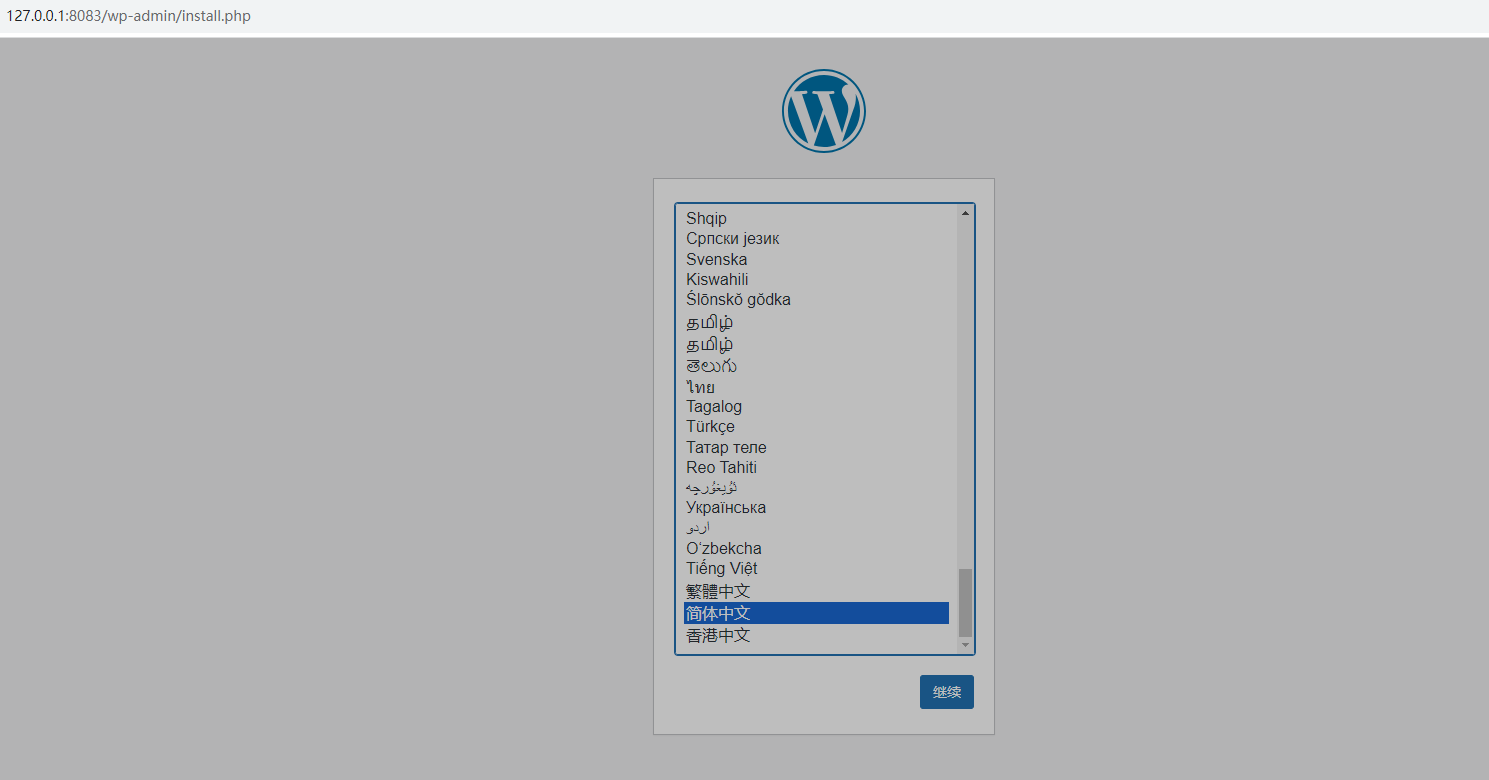
出现如下界面,证明安装成功
选择安装语言为简体中文;
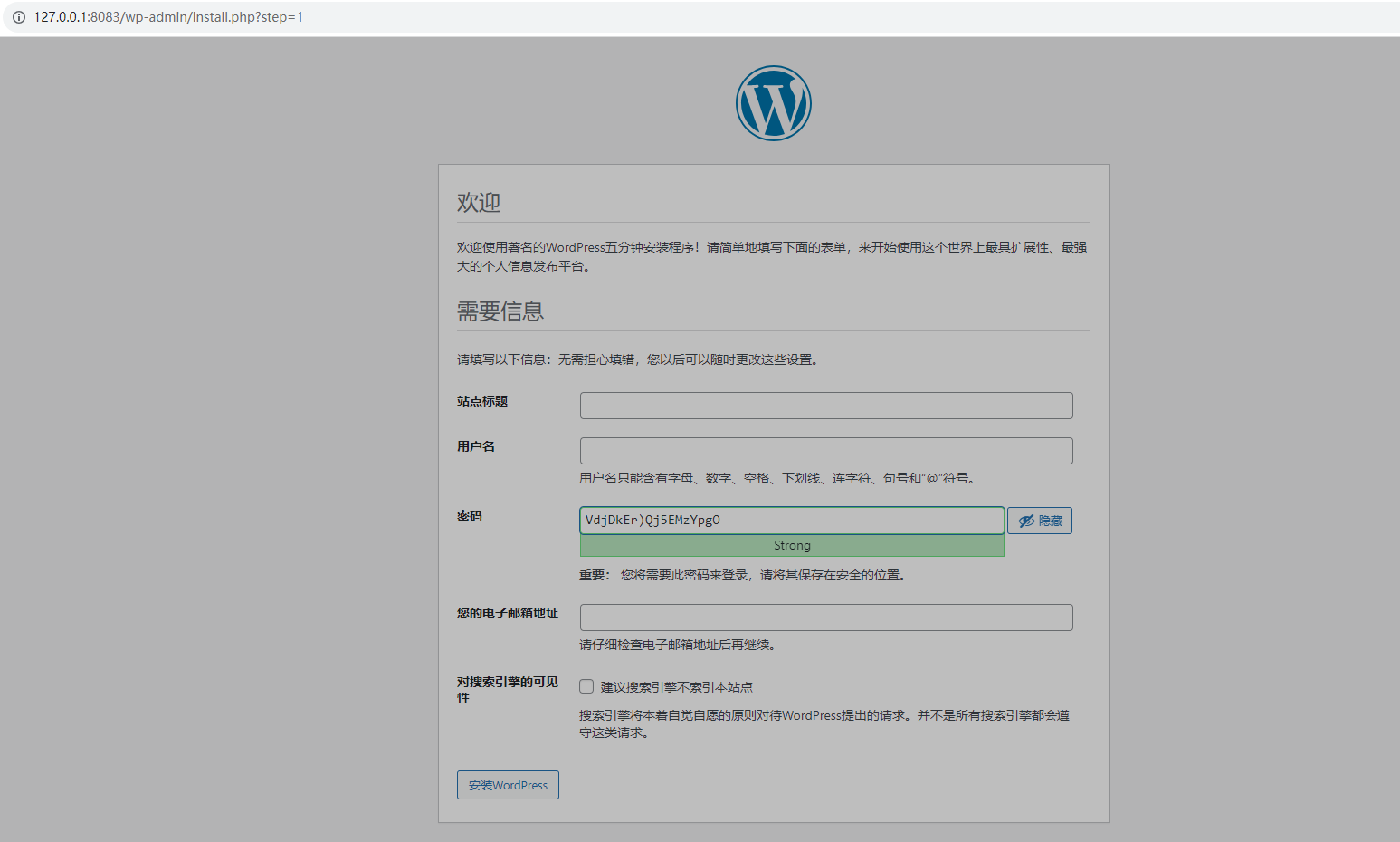
输入网站信息,比如网站标题、登录用户名、密码等。
然后安装就成功了。
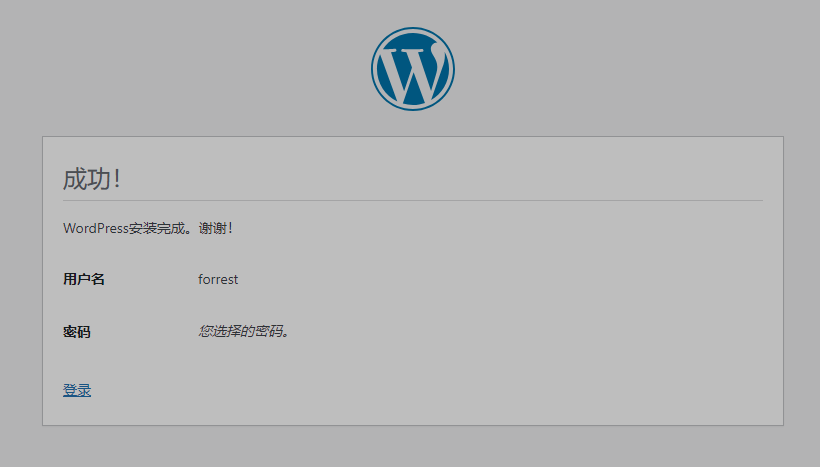
登录系统;
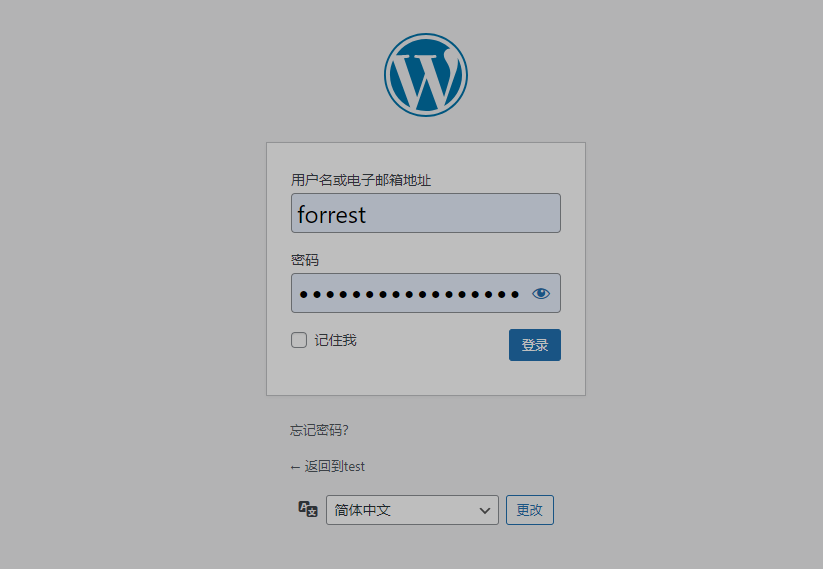
登录后的管理主界面;
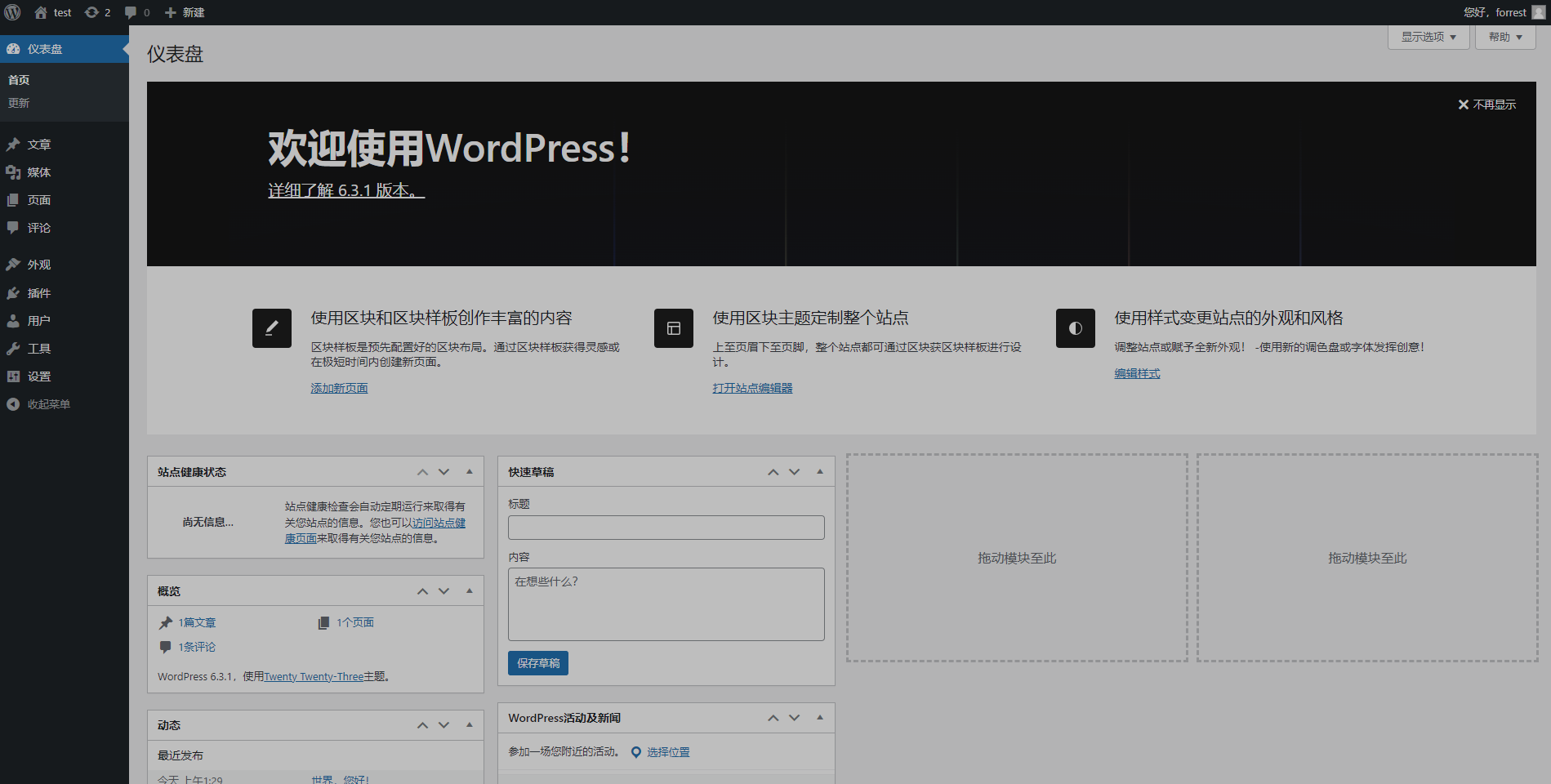
4.异常问题解决
url访问后,页面出现以下问题
Error establishing a database connection解决办法
1.进入容器 docker exec -it 容器id /bin/bash
2.编辑配置文件 vim wp-config.php
3.修改数据库账号和密码 修改下图红框中的内容为你的数据库账号和密码,注意不要去掉引号
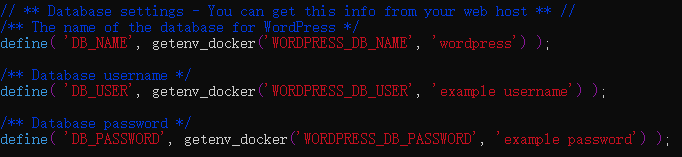
我们在创建基础容器之后,进入容器,进行编辑配置文件的时候,需要使用vim或者vi命令,但是会出现:

这是因为vim没有安装。 解决方案 使用如下命令安装:
apt-get update
apt-get install vim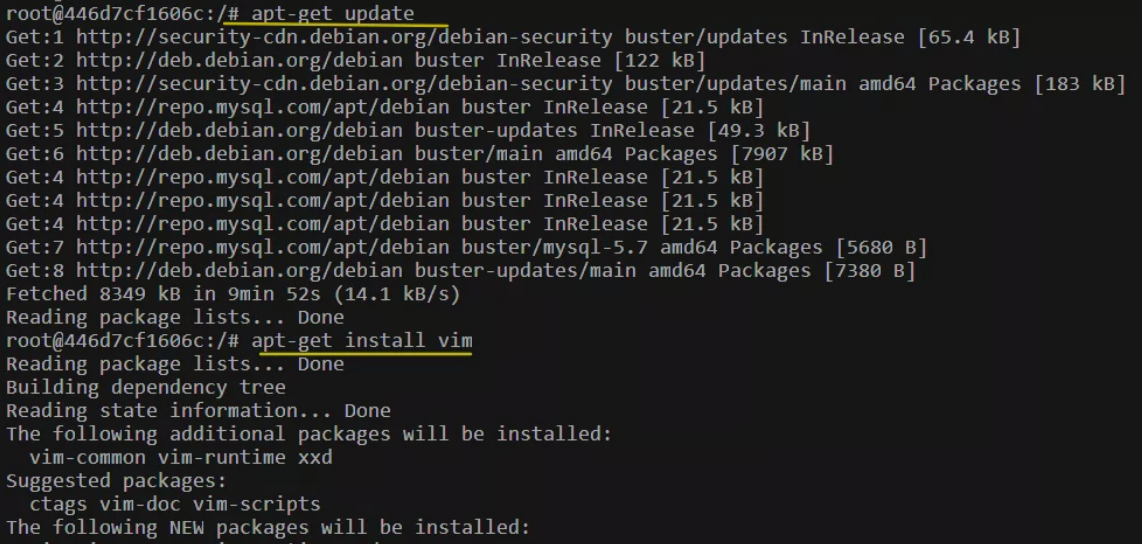
5、什么是WordPress?
如果你是第一次接触网站搭建,你可能会这些问题: “什么是WordPress?” “怎样用WordPress建立博客?” 或 “怎样用WordPress建立自己的网站或网店?” 简单的回答是:WordPress是一个可以让你简单地建立自己博客,网站,或电子网站商城的工具。也就是说,新手可以用WordPress来建立任何的网站 (如,个人博客,生意网站,个人网站,会员网站,论坛,电子商务网站等等)。
最好的事情是:WordPress是免费的。还有,你不需要任何的专业知识或网站设计知识,你可以从零开始学习WordPress。你只需要几个小时就可以学习用WordPress建站以及学会如何操作你的博客,网站,或网店。从现在起,博主就把你带进WordPress的魅力世界。
什么是WordPress?
WordPress是一种使用PHP语言开发的网站平台。目前,WordPress是最多人和最容易使用的网站建立工具 (或内容管理系统,英文是CMS或Content Management System)。
还不太明白什么是WordPress?
一般的网站都有后台管理的。例如,你注册了一个QQ空间,新浪博客,或百度空间,你需要登陆后才可以发布内容 (如,文章,照片,视频等等)。那么,这里所说的WordPress,其实就是一个提供网站后台的程序。当你安装WordPress后,你就拥有一个独立的网站管理后台。WordPress后台+Wordpress主题,就构成了一个完整的网站。登陆后台后,WordPress有过万的免费主题 (themes)。你可以选择自己喜欢的主题来展现自己的风格。
WordPress的操作简单
其实,WordPress的操作是很简单,但是你需要看些教程。几个小时就可以自己学会如何使用WordPress。
谁在用WordPress这个免费工具
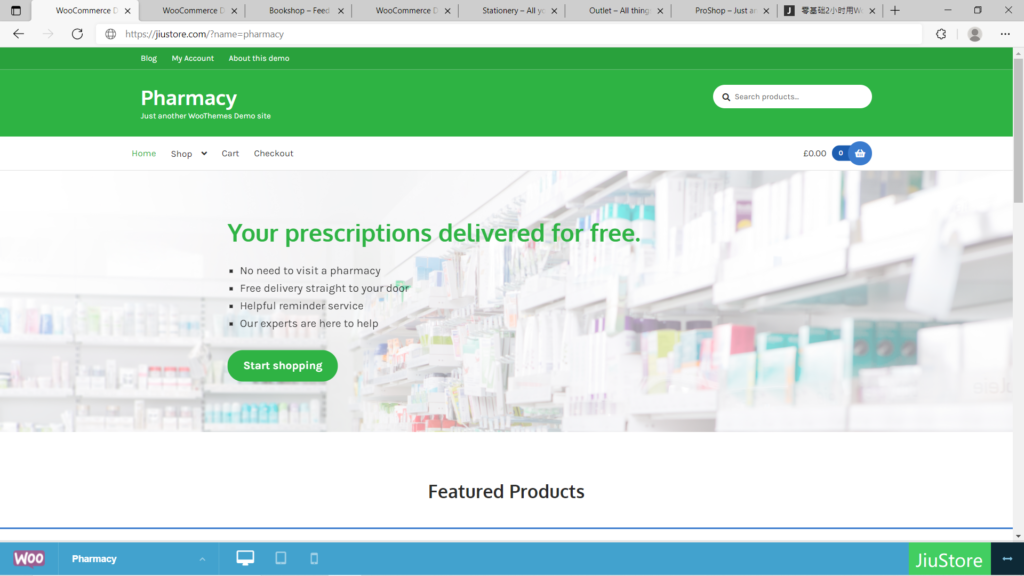
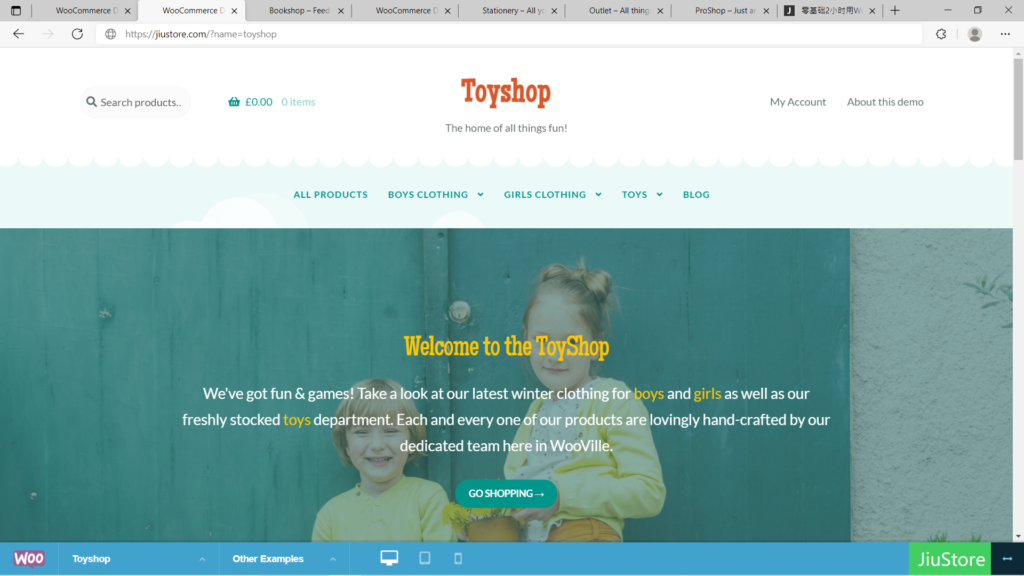
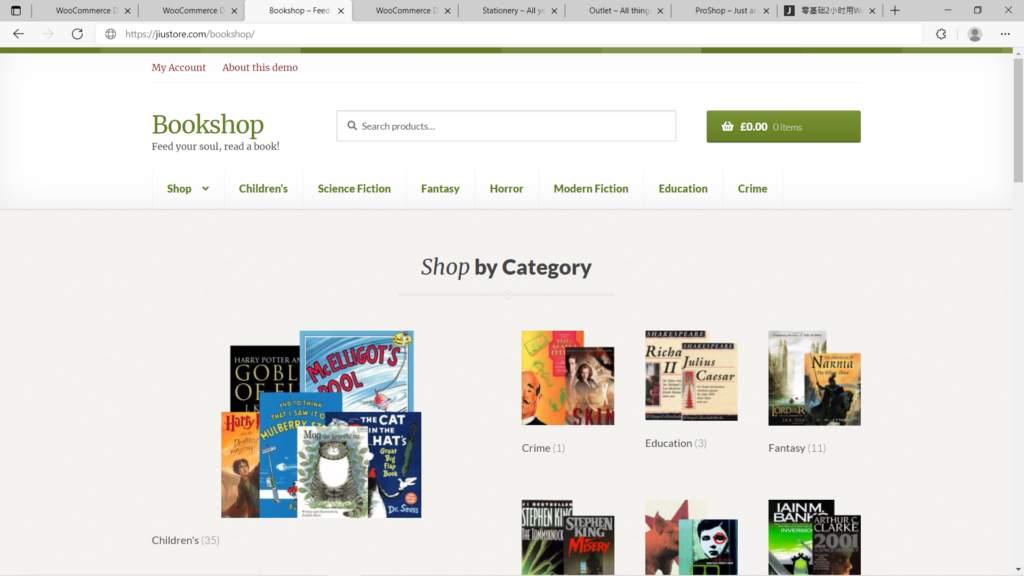
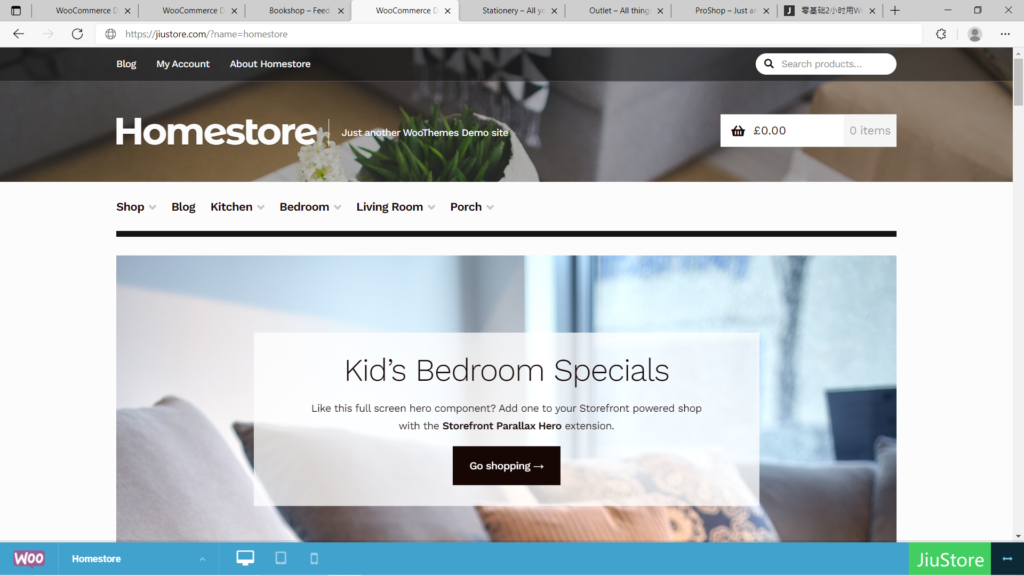
我们近些年建立的网站和网上商店都是用WordPress搭建的。现在很多的个人网站,独立博客,公司网站,会员网站都是用WordPress做的。就连纽约时报博客 (New York Times’ blogs)和CNN新闻博客 (CNN’s on-air personality blogs)也是采用WordPress。
实例1:
实例2:
实例3:
实例4:
实例5:
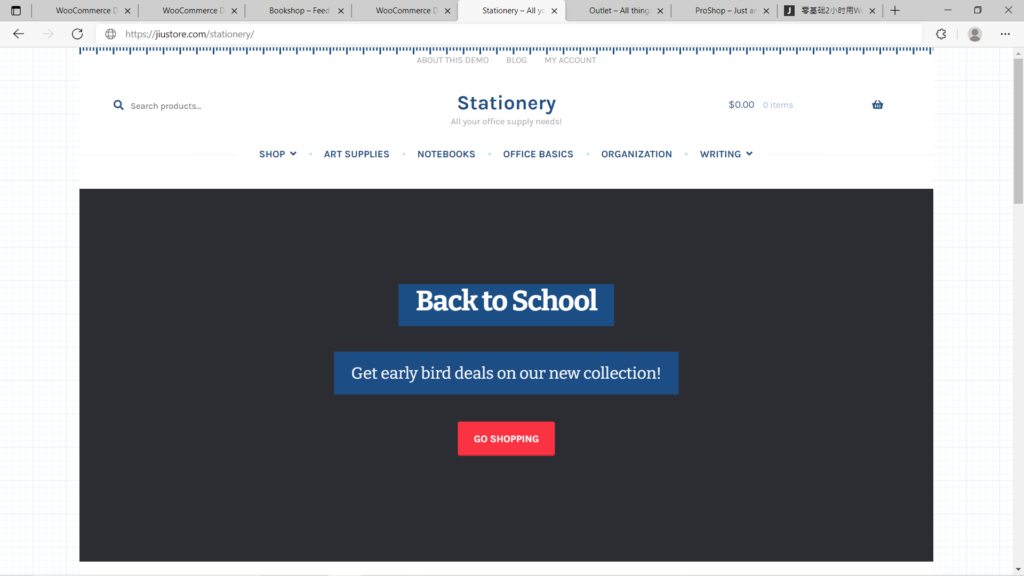
实例6:
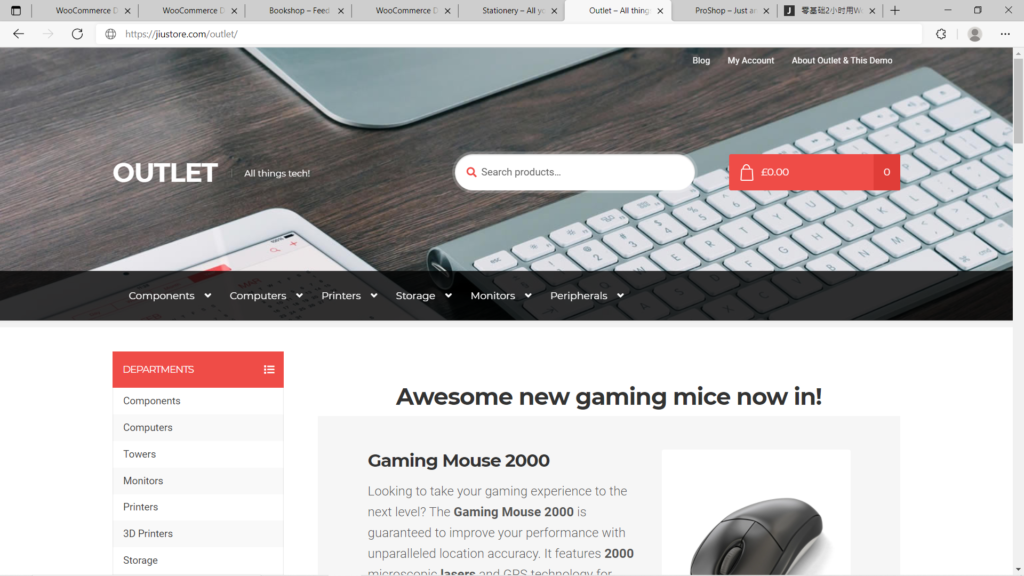
实例7:
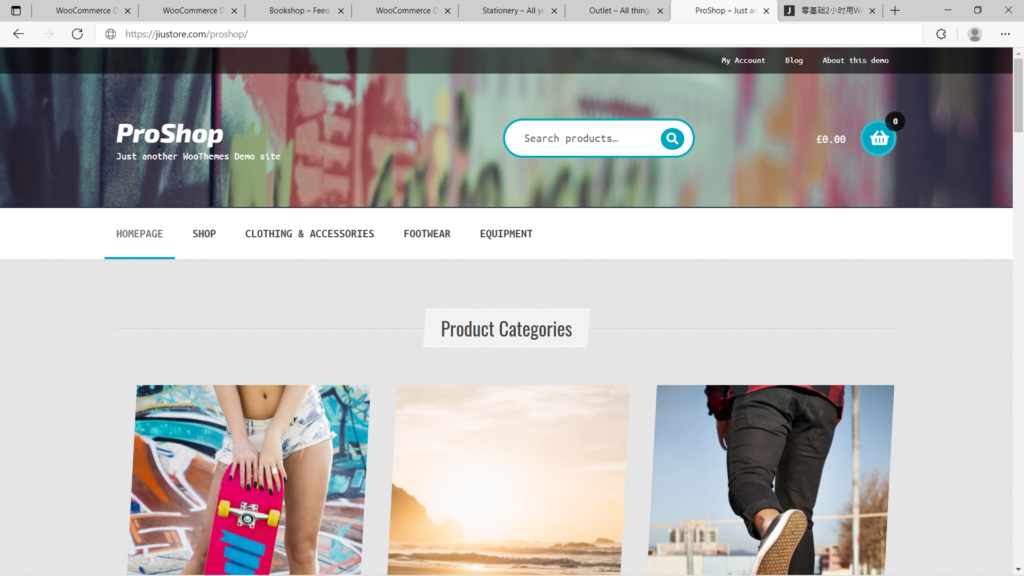
通过docker-compose构建
实战 WordPress
本小节内容适合
PHP开发人员阅读。
Compose 可以很便捷的让 Wordpress 运行在一个独立的环境中。
创建空文件夹
假设新建一个名为 wordpress 的文件夹,然后进入这个文件夹。
创建 docker-compose.yml 文件
docker-compose.yml 文件将开启一个 wordpress 服务和一个独立的 MySQL 实例:
version: "3"
services:
db:
image: mysql:8.0
command:
- --default_authentication_plugin=mysql_native_password
- --character-set-server=utf8mb4
- --collation-server=utf8mb4_unicode_ci
volumes:
- db_data:/var/lib/mysql
restart: always
environment:
MYSQL_ROOT_PASSWORD: somewordpress
MYSQL_DATABASE: wordpress
MYSQL_USER: wordpress
MYSQL_PASSWORD: wordpress
wordpress:
depends_on:
- db
image: wordpress:latest
ports:
- "8000:80"
restart: always
environment:
WORDPRESS_DB_HOST: db:3306
WORDPRESS_DB_USER: wordpress
WORDPRESS_DB_PASSWORD: wordpress
volumes:
db_data:
构建并运行项目
运行 docker-compose up -d Compose 就会拉取镜像再创建我们所需要的镜像,然后启动 wordpress 和数据库容器。 接着浏览器访问 127.0.0.1:8000 端口就能看到 WordPress 安装界面了。