卫哥上课笔记 / 内部资料
项目1 Hadoop集群的搭建及配置2-搭建Hadoop完全分布式集群
📋 项目概述
为了学习 HDFS 分布式文件系统 和 MapReduce 编程,需要先搭建好 Hadoop 集群。 Hadoop 集群常见模式:
- 单机模式:仅在一台机器运行,不涉及分布式。
- 伪分布式模式:单机模拟多节点集群。
- 完全分布式模式:使用多台机器(物理机或虚拟机)搭建,贴近真实生产环境。
本文档将指导您在虚拟机环境中搭建Hadoop完全分布式集群,包含1个主节点(master)和3个从节点(slave1、slave2、slave3)。
🎯 学习目标
- 掌握Linux虚拟机的安装与配置
- 理解Hadoop集群架构
- 完成完全分布式集群的搭建和配置
- 学会集群的启动、监控和管理
- 在虚拟机环境下搭建一个 完全分布式 Hadoop 集群(1 个 Master + 3 个 Slave)。
- 系统环境:CentOS7.8 + JDK1.8 + Hadoop3.1.4
📊 集群架构图
节点功能说明
- master 节点:运行 NameNode(元数据管理)、ResourceManager(资源调度)、SecondaryNameNode(元数据备份)和 JobHistoryServer(任务历史)
- slave 节点:运行 DataNode(数据存储)和 NodeManager(节点资源管理)
🛠️ 环境准备
硬件要求
- 内存 ≥ 8GB
- 硬盘 ≥ 100GB
- CPU ≥ Intel i5 多核(推荐 8 核)
软件清单(需要可私)
| 软件 | 版本 | 安装包 | 说明 |
|---|---|---|---|
| Linux OS | CentOS 7.8 | CentOS-7-x86_64-DVD-2003.iso | 64位操作系统 |
| JDK | 1.8+ | jdk-8u281-linux-x64.rpm | Java开发环境 |
| VMware | 15+ | VMware-workstation-full-15.5.7-17171714.exe | 虚拟机软件 |
| Hadoop | 3.1.4 | hadoop-3.1.4.tar.gz | 大数据处理框架 |
| SSH工具 | Xshell / Xftp | Xshell8.exe / Xftp8.exe | 远程连接工具 |
🏗️ 第一部分:Java环境安装
1.1 上传JDK安装包
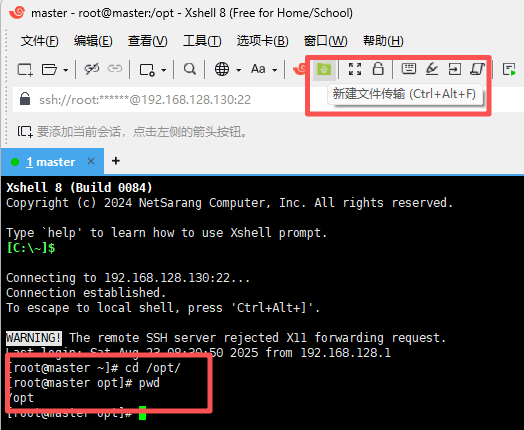
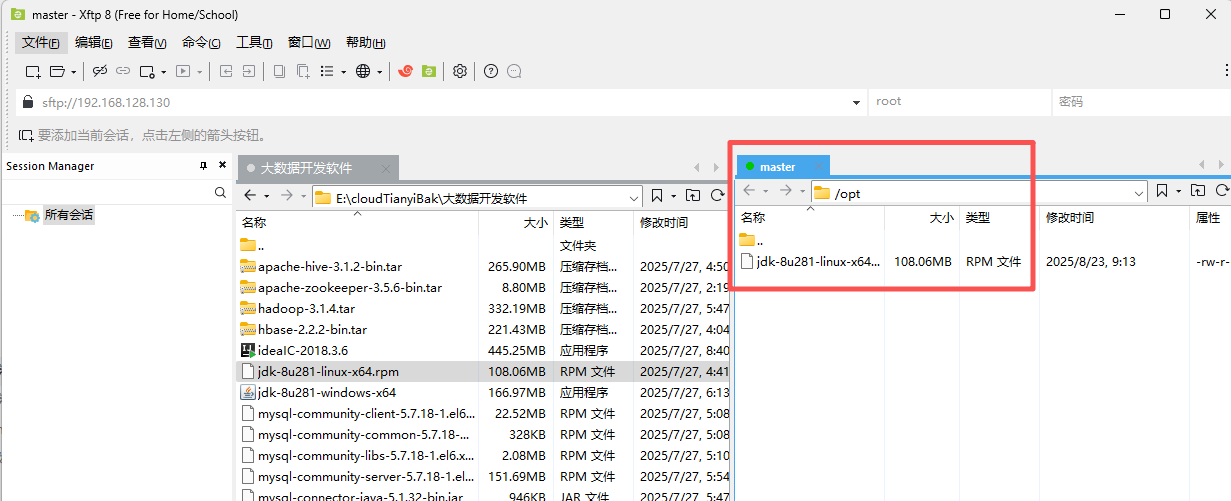
将JDK安装包 jdk-8u281-linux-x64.rpm 上传到master虚拟机的 /opt 目录下.
# 切换到安装包目录
cd /opt按Ctrl+Alt+F组合键打开文件传输窗口,或者点击新建文件传输按钮,如下图
1.2 安装JDK
# 安装JDK
rpm -ivh jdk-8u281-linux-x64.rpm
1.3 验证安装
# 查看Java版本
java -version
出现版本信息即表示安装成功。

卫哥上课笔记 / 内部资料
⚙️ 第二部分:Hadoop集群配置
在master虚拟机上进行Hadoop集群的相关配置,主要通过修改配置文件来完成.
2.1 上传并解压Hadoop
1.参考 “JDK 安装包上传” 步骤,将Hadoop安装包 hadoop-3.1.4.tar.gz 上传到master虚拟机的 /opt 目录下.
# 上传hadoop安装包到/opt
cd /opt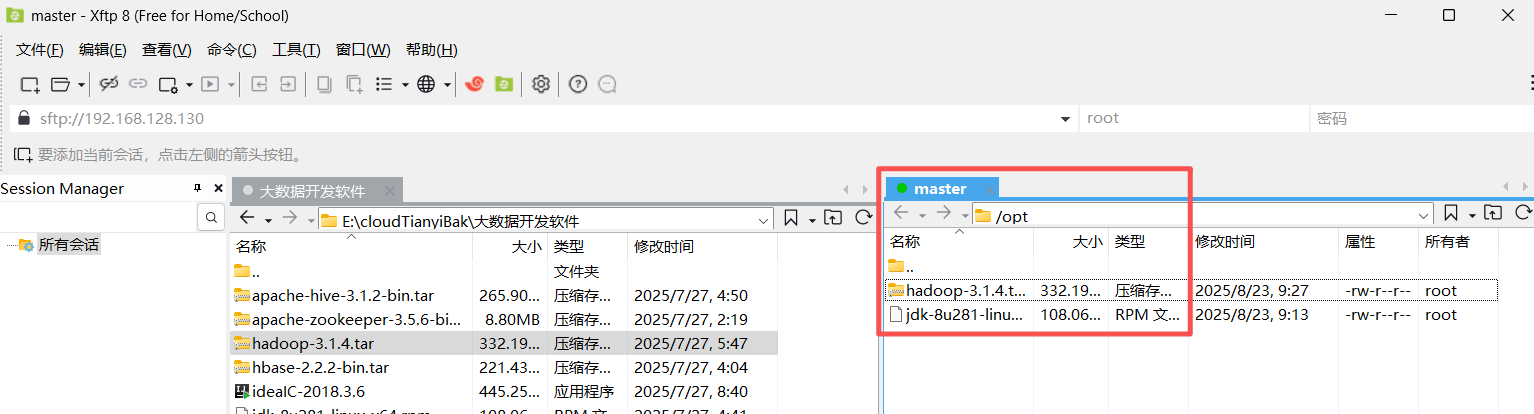
2.将 Hadoop 安装包解压至 /usr/local 目录(该目录为 Hadoop 默认推荐安装路径,便于后续配置与管理):
# 解压到指定目录
tar -zxf hadoop-3.1.4.tar.gz -C /usr/local
3.解压完成后,执行以下命令查看解压结果:
ls /usr/local/hadoop-3.1.4
2.2 核心配置文件修改
进入 /usr/local/hadoop-3.1.4/etc/hadoop 目录,修改以下7个配置文件:
- core-site.xml: 配置Hadoop的核心属性,包括HDFS的NameNode端口和临时文件目录。例如,
fs.defaultFS属性值应设置为hdfs://master:8020. - hadoop-env.sh: 设置Hadoop运行的基本环境,需要修改
JAVA_HOME的值,指向JDK在Linux系统中的安装目录. - yarn-env.sh: 设置YARN框架的运行环境,同样需要修改
JAVA_HOME的值. - mapred-site.xml: 配置MapReduce框架。由于Hadoop 3.x使用YARN,必须将
mapreduce.framework.name的值设置为yarn. - yarn-site.xml: 设置YARN框架的相关配置,命名一个
yarn.resourcemanager.hostname变量,其值为master. - workers: 记录从节点(slave节点)的信息,每行一个节点名称.
- hdfs-site.xml: 配置HDFS相关属性,如NameNode元数据和DataNode数据存储位置。
dfs.replication属性默认值为3,无需修改.
cd /usr/local/hadoop-3.1.4/etc/hadoop
🔹 core-site.xml(核心配置)
该文件用于配置 HDFS 文件系统的 NameNode 地址及 Hadoop 临时文件目录
vim core-site.xml在<configuration>标签内添加以下内容:
<configuration>
    <property>
        <name>fs.defaultFS</name>
        <value>hdfs://master:8020</value>	<!-- NameNode地址,master为节点名,8020为默认端口 -->
        <description>HDFS文件系统的NameNode地址</description>
    </property>
    <property>
        <name>hadoop.tmp.dir</name>
        <value>/var/log/hadoop/tmp</value>	<!-- Hadoop临时文件存储目录,建议自定义路径,避免默认路径空间不足 -->
        <description>Hadoop临时文件目录</description>
    </property>
</configuration>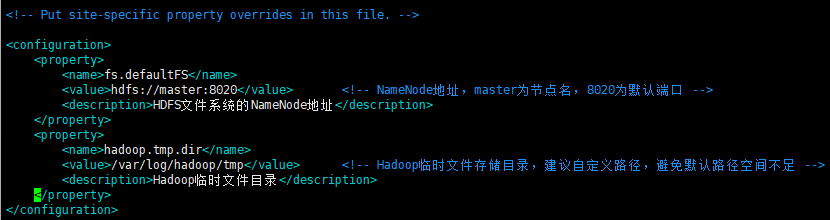
注意:若 NameNode 所在节点名称不是 “master”,需将 “hdfs://master:8020” 中的 “master” 替换为实际节点名。
🔹 hadoop-env.sh(环境变量)
该文件用于设置 Hadoop 运行所需的环境变量,主要修改 JDK 安装目录
vim hadoop-env.sh找到 “export JAVA_HOME” 相关注释行,添加或修改为以下内容(JDK 路径需与实际安装路径一致,可通过 “find /-name jdk1.8.0_281” 命令查询):
# 添加Java环境变量
export JAVA_HOME=/usr/java/jdk1.8.0_281-amd64
🔹 yarn-env.sh(YARN环境变量)
该文件用于设置 YARN 框架运行的环境变量,同样需指定 JDK 安装目录
vim yarn-env.sh找到 “# export JAVA_HOME=/home/y/libexec/jdk1.6.0/” 注释行,添加或修改为以下内容:
# 设置YARN的Java环境
export JAVA_HOME=/usr/java/jdk1.8.0_281-amd64
🔹 mapred-site.xml(MapReduce配置)
该文件用于配置 MapReduce 框架的运行模式(依赖 YARN)及任务历史服务端口
vim mapred-site.xml在<configuration>标签内添加以下内容:
<configuration>
    <property>
        <name>mapreduce.framework.name</name>
        <value>yarn</value>  <!-- 指定MapReduce运行在YARN框架上 -->
    </property>
    <!-- JobHistory Server相关配置(任务历史服务) -->
    <property>
        <name>mapreduce.jobhistory.address</name>
        <value>master:10020</value>  <!-- 任务历史服务通信端口 -->
    </property>
    <property>
        <name>mapreduce.jobhistory.webapp.address</name>
        <value>master:19888</value>  <!-- 任务历史服务Web监控端口 -->
    </property>
    <property>
        <name>yarn.app.mapreduce.am.env</name>
        <value>HADOOP_MAPRED_HOME=${HADOOP_HOME}</value>  <!-- 指定MapReduce_HOME路径,引用HADOOP_HOME环境变量 -->
    </property>
    <property>
        <name>mapreduce.map.env</name>
        <value>HADOOP_MAPRED_HOME=${HADOOP_HOME}</value>
    </property>
    <property>
        <name>mapreduce.reduce.env</name>
        <value>HADOOP_MAPRED_HOME=${HADOOP_HOME}</value>
    </property>
</configuration>
🔹 yarn-site.xml(YARN 配置)
该文件用于配置 YARN 框架的资源管理器地址、节点管理器参数等
vim yarn-site.xml在<configuration>标签内添加以下内容:
<configuration>
    <!-- Site specific YARN configuration properties -->
    <property>
        <name>yarn.resourcemanager.hostname</name>
        <value>master</value>  <!-- YARN资源管理器(ResourceManager)所在节点名 -->
    </property>
    <property>
        <name>yarn.resourcemanager.address</name>
        <value>${yarn.resourcemanager.hostname}:8032</value>  <!-- 资源管理器通信端口 -->
    </property>
    <property>
        <name>yarn.resourcemanager.scheduler.address</name>
        <value>${yarn.resourcemanager.hostname}:8030</value>  <!-- 资源调度器端口 -->
    </property>
    <property>
        <name>yarn.resourcemanager.webapp.address</name>
        <value>${yarn.resourcemanager.hostname}:8088</value>  <!-- YARN Web监控端口 -->
    </property>
    <property>
        <name>yarn.resourcemanager.webapp.https.address</name>
        <value>${yarn.resourcemanager.hostname}:8090</value>  <!-- YARN HTTPS监控端口 -->
    </property>
    <property>
        <name>yarn.resourcemanager.resource-tracker.address</name>
        <value>${yarn.resourcemanager.hostname}:8031</value>  <!-- 资源跟踪器端口 -->
    </property>
    <property>
        <name>yarn.resourcemanager.admin.address</name>
        <value>${yarn.resourcemanager.hostname}:8033</value>  <!-- 资源管理器管理端口 -->
    </property>
    <property>
        <name>yarn.nodemanager.local-dirs</name>
        <value>/data/hadoop/yarn/local</value>  <!-- 节点管理器本地数据存储目录 -->
    </property>
    <property>
        <name>yarn.log-aggregation-enable</name>
        <value>true</value>  <!-- 启用日志聚合功能,便于查看任务日志 -->
    </property>
    <property>
        <name>yarn.nodemanager.remote-app-log-dir</name>
        <value>/data/tmp/logs</value>  <!-- 远程应用日志存储目录 -->
    </property>
    <property>
        <name>yarn.log.server.url</name>
        <value>http://master:19888/jobhistory/logs/</value>  <!-- 日志服务器URL,关联任务历史服务 -->
        <description>URL for job history server</description>
    </property>
    <property>
        <name>yarn.nodemanager.vmem-check-enabled</name>
        <value>false</value>  <!-- 关闭虚拟内存检查,避免因虚拟内存不足导致任务失败(测试环境推荐) -->
    </property>
    <property>
        <name>yarn.nodemanager.aux-services</name>
        <value>mapreduce_shuffle</value>  <!-- 启用MapReduce Shuffle服务,为MapReduce任务提供数据传输支持 -->
    </property>
    <property>
        <name>yarn.nodemanager.aux-services.mapreduce.shuffle.class</name>
        <value>org.apache.hadoop.mapred.ShuffleHandler</value>  <!-- Shuffle服务实现类 -->
    </property>
    <property>
        <name>yarn.nodemanager.resource.memory-mb</name>
        <value>2048</value>  <!-- 节点管理器可用内存,单位MB,根据虚拟机内存调整(建议不超过虚拟机内存的50%) -->
    </property>
    <property>
        <name>yarn.scheduler.minimum-allocation-mb</name>
        <value>512</value>  <!-- 任务最小申请内存 -->
    </property>
    <property>
        <name>yarn.scheduler.maximum-allocation-mb</name>
        <value>4096</value>  <!-- 任务最大申请内存 -->
    </property>
    <property>
        <name>mapreduce.map.memory.mb</name>
        <value>2048</value>  <!-- Map任务内存分配 -->
    </property>
    <property>
        <name>mapreduce.reduce.memory.mb</name>
        <value>2048</value>  <!-- Reduce任务内存分配 -->
    </property>
    <property>
        <name>yarn.nodemanager.resource.cpu-vcores</name>
        <value>1</value>  <!-- 节点管理器可用CPU核心数,根据虚拟机CPU核心数调整 -->
    </property>
</configuration>
🔹 hdfs-site.xml(HDFS配置)
该文件用于配置 HDFS 的元数据存储目录、数据存储目录、副本数等
vim hdfs-site.xml在<configuration>标签内添加以下内容:
<configuration>
    <property>
        <name>dfs.namenode.name.dir</name>
        <value>file:///data/hadoop/hdfs/name</value>	<!-- NameNode元数据存储目录(重要,需确保目录存在且权限充足) -->
        <description>NameNode元数据存储目录</description>
    </property>
    <property>
        <name>dfs.datanode.data.dir</name>
        <value>file:///data/hadoop/hdfs/data</value>	<!-- DataNode数据块存储目录 -->
        <description>DataNode数据存储目录</description>
    </property>
    <property>
        <name>dfs.namenode.secondary.http-address</name>
        <value>master:50090</value>	<!-- SecondaryNameNode Web监控端口(用于备份NameNode元数据) -->
    </property>
    <property>
        <name>dfs.replication</name>
        <value>3</value>	<!-- HDFS文件块副本数,默认3个,需与从节点数量一致(若从节点数少于3,需修改为对应数量) -->
        <description>数据块副本数</description>
    </property>
</configuration>
🔹 workers(从节点列表)
该文件用于指定 Hadoop 集群的从节点(DataNode 和 NodeManager 所在节点),执行以下命令编辑文件:
vim workers删除文件中默认的 “localhost”,添加以下内容(每个节点名占一行):
slave1
slave2
slave3
2.3 修改启动脚本
修改启动脚本Hadoop 启动 / 关闭脚本修改(避免启动失败)
需要修改以下启动脚本文件(位于/usr/local/hadoop-3.1.4/sbin/目录):
start-dfs.shstop-dfs.shstart-yarn.shstop-yarn.sh
在每个文件开头添加:
HDFS_DATANODE_USER=root
HADOOP_SECURE_DN_USER=hdfs
HDFS_NAMENODE_USER=root
HDFS_SECONDARYNAMENODE_USER=root
YARN_RESOURCEMANAGER_USER=root
YARN_NODEMANAGER_USER=root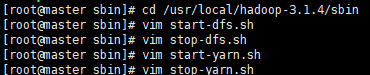
2.4 配置hosts文件
主机名与 IP 映射配置(/etc/hosts 文件修改)
为实现通过主机名访问各节点(无需记忆 IP 地址),需修改所有节点(master、slave1、slave2、slave3)的 /etc/hosts 文件,步骤如下:
# 编辑hosts文件
vim /etc/hosts
在文件末尾添加以下内容(IP 地址与节点名需与集群拓扑规划一致):
# 添加以下映射
192.168.128.130 master
192.168.128.131 slave1
192.168.128.132 slave2
192.168.128.133 slave3
卫哥上课笔记 / 内部资料
🔄 第三部分:克隆虚拟机
3.1 克隆步骤流程图
(一)虚拟机克隆准备
将虚拟机master克隆,生成3个新的虚拟机slave1、slave2、slave3。
- 在虚拟机master的安装目录“E:\Vmware”下建立3个文件slave1、slave2、slave3。
- 关闭 master 节点虚拟机(克隆前需确保虚拟机处于关闭状态,避免文件损坏)。
- 在 VMware 中,找到 master 虚拟机,右键点击选择 “管理”→“克隆”,进入 “克隆虚拟机向导”,点击 “下一步”。
(二)克隆步骤(以克隆 slave1 为例)
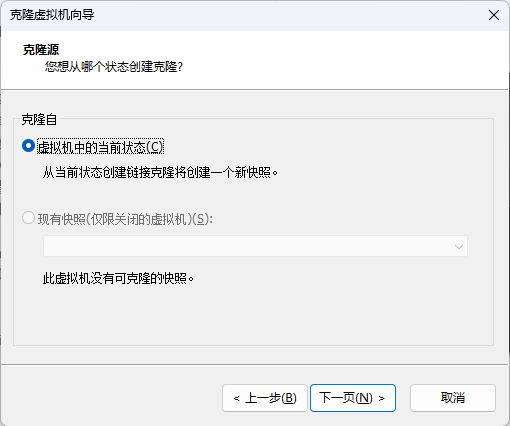
选择克隆源:选择 “虚拟机中的当前状态”(克隆当前 master 节点的系统状态,包含已安装的 JDK 和 Hadoop 配置),点击 “下一步”。
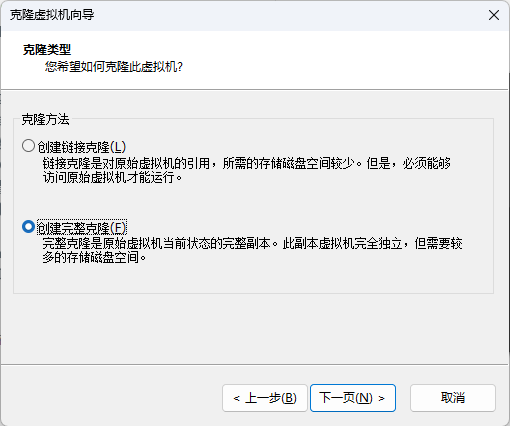
选择克隆类型:选择 “创建完整克隆”(完整克隆的虚拟机完全独立,不依赖源虚拟机,适合集群节点;链接克隆依赖源虚拟机,不推荐),点击 “下一步”。
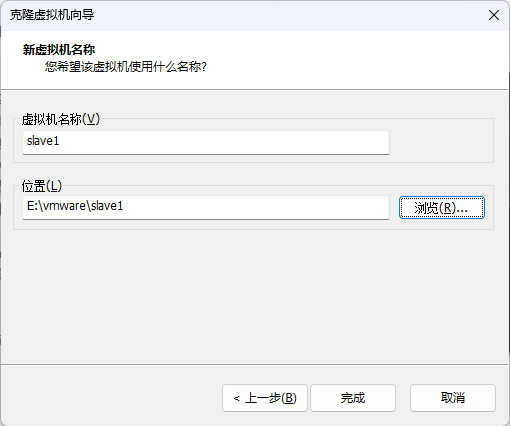
设置虚拟机名称与路径:
- 虚拟机名称:输入 “slave1”(便于区分节点)。
- 位置:选择安装路径(建议与 master 同目录,如 “E:\VMware\slave1”),点击 “完成”。
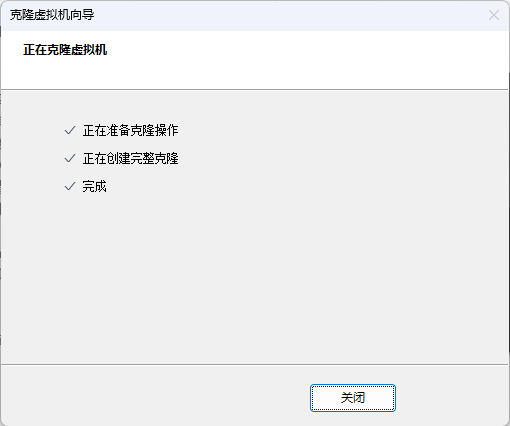
等待克隆完成(克隆时间根据虚拟机磁盘大小而定),点击 “关闭”,slave1 虚拟机克隆完成。
3.2 配置各节点
从节点配置修改(slave1、slave2、slave3 均需修改)
以 slave1 为例,修改步骤如下:
- 启动 slave1 虚拟机,使用 root 账号登录。
- 修改 IP 地址:
- 执行命令编辑网卡配置文件:
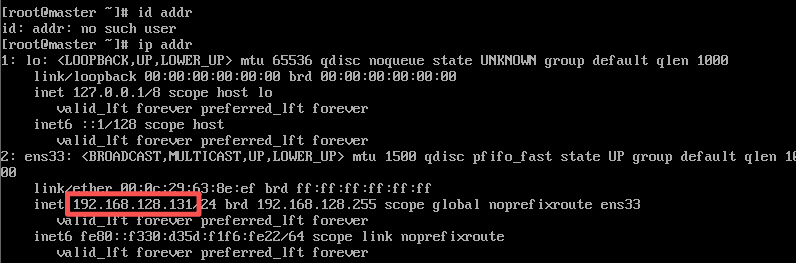
vi /etc/sysconfig/network-scripts/ifcfg-ens33。 - 将 “IPADDR” 的值修改为 “192.168.128.131”(与集群拓扑规划的 slave1 IP 一致)。
- 保存退出后,重启网络服务:
systemctl restart network。 - 执行 “ip addr” 验证 IP 是否修改成功。
- 执行命令编辑网卡配置文件:
3.修改主机名:
- 执行命令修改主机名:
hostnamectl set-hostname slave1。 - 执行 “hostname” 验证主机名是否修改成功(若需立即生效,可重启虚拟机:
reboot)。

4.验证节点连通性:
- 在 master 节点执行 “ping slave1” 命令,若能正常收到回复(出现 “64 bytes from slave1 (192.168.128.131): icmp_seq=1 ttl=64 time=0.xxx ms”),则 slave1 配置成功。

5.重复上述步骤,克隆 master 生成 slave2 和 slave3,并分别修改 IP 地址(slave2:192.168.128.132,slave3:192.168.128.133)和主机名(slave2、slave3)。
Slave1配置
# 修改IP地址
vim /etc/sysconfig/network-scripts/ifcfg-ens33
IPADDR=192.168.128.131

# 修改主机名
hostnamectl set-hostname slave1

# 重启网络和系统
service network restart
reboot
Slave2配置
# 修改IP地址
IPADDR=192.168.128.132
# 修改主机名
hostnamectl set-hostname slave2
Slave3配置
# 修改IP地址
IPADDR=192.168.128.133
# 修改主机名
hostnamectl set-hostname slave3
卫哥上课笔记 / 内部资料
🔐 第四部分:SSH免密登录配置
(master 节点操作)
4.0 SSH 免密码登录原理
SSH 免密码登录通过 “公钥 - 私钥” 认证机制实现:在 master 节点生成公钥和私钥,将公钥复制到各从节点,master 节点访问从节点时,从节点使用公钥验证 master 节点的私钥,验证通过即可免密码登录,无需每次输入密码,便于集群管理与脚本执行。
4.1 生成SSH密钥对
- 在 master 节点执行以下命令生成 RSA 类型的密钥对(按 3 次 “Enter” 键,无需设置密码短语,测试环境推荐):
# 在master节点执行
ssh-keygen -t rsa
# 连续按3次Enter键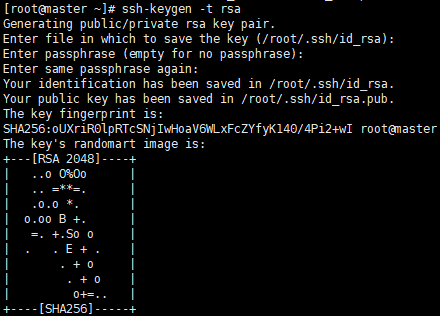
- 执行完成后,会在 /root/.ssh 目录下生成两个文件:
id_rsa:私钥文件(保存在 master 节点,不可泄露)。
id_rsa.pub:公钥文件(需复制到各从节点)。
- 执行
ls /root/.ssh命令验证密钥文件是否生成。

4.2 分发公钥
# 将公钥复制到各个从节点,依次输入yes, 123456(密码)
ssh-copy-id slave1
ssh-copy-id slave2
ssh-copy-id slave3
# 复制到本机(master)
ssh-copy-id master
或者
#显式指定使用哪个公钥文件
ssh-copy-id -i /root/.ssh/id_rsa.pub slave1
4.3 验证免密登录
# 测试连接(应该无需输入密码)
ssh slave1
ssh slave2
ssh slave3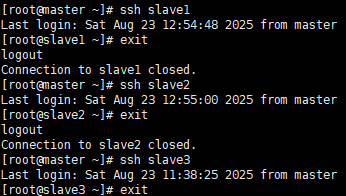
⏰ 第五部分:时间同步配置
5.0 时间同步的重要性
Hadoop 集群对节点时间一致性要求极高:NameNode 与 DataNode、ResourceManager 与 NodeManager 之间通过时间戳进行通信和数据同步,若各节点时间差异较大(超过 30 秒),可能导致集群启动失败、任务执行异常等问题,因此需配置 NTP(Network Time Protocol,网络时间协议)服务实现集群时间同步。
5.1 安装NTP服务
1.在所有节点(master、slave1、slave2、slave3)执行以下命令安装 NTP 服务(若已配置本地 YUM 源或能联网,可直接安装):
# 所有节点安装NTP
yum install -y ntp
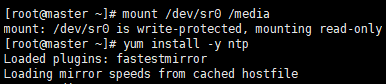
2.若安装过程中出现 “Complete!” 信息,说明 NTP 服务安装成功;若出现 “Could not retrieve mirrorlist...” 错误,需重新挂载本地 YUM 源(执行 mount /dev/sr0 /media)后再次安装。
5.2 配置NTP服务
Master节点配置
(NTP 主节点,作为时间服务器)
# 编辑NTP配置
vim /etc/ntp.conf

# 注释掉默认server行,添加:
restrict 192.168.0.0 mask 255.255.255.0 nomodify notrap	# 允许内网网段同步时间但禁止修改配置
server 127.127.1.0  # 使用本地时钟作为时间源(无外网时推荐)
fudge 127.127.1.0 stratum 10  # 设置本地时钟层级(10表示本地时钟,层级越低精度越高)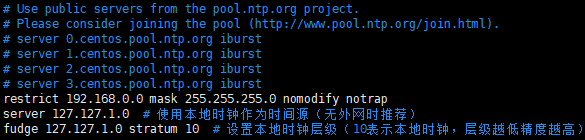
Slave节点配置
(slave1、slave2、slave3,同步 master 节点时间)
1.在每个从节点执行以下命令编辑 NTP 配置文件:
vim /etc/ntp.conf2.注释掉所有以 “server” 开头的默认配置,添加以下内容(指定 master 节点为时间服务器):
# 在所有slave节点添加
# 注释掉默认server行
# 添加master作为时间服务器,同步master节点的时间
server master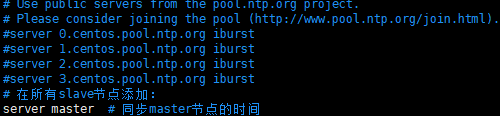
3.保存退出后,同样执行命令关闭防火墙并禁止开机自启:
systemctl stop firewalld
systemctl disable firewalld
5.3 启动服务
# 关闭防火墙(所有节点)
systemctl stop firewalld
systemctl disable firewalld

# 启动NTP服务
systemctl start ntpd
systemctl enable ntpd

# 从节点同步时间
ntpdate master
1. master 节点启动 NTP 服务
1.执行以下命令启动 NTP 服务并设置开机自启:
systemctl start ntpd
systemctl enable ntpd
2.执行以下命令查看 NTP 服务状态:
systemctl status ntpd若输出信息中包含 “active (running)”,则说明 master 节点 NTP 服务启动成功。

2. 从节点同步时间并启动 NTP 服务
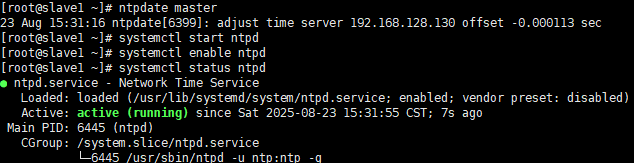
1.在每个从节点执行以下命令手动同步 master 节点时间(首次同步需手动触发,后续会自动同步):
ntpdate master
2.执行以下命令启动 NTP 服务并设置开机自启:
systemctl start ntpd
systemctl enable ntpd3.执行systemctl status ntpd 查看服务状态,若显示 “active (running)”,则从节点 NTP 服务启动成功。
备注:临时/一次性对时——先停掉守护进程,再执行 ntpdate
# 查看 ntpd 状态
systemctl status ntpd
# 停止 ntpd
systemctl stop ntpd

ntpdate master
# 对完时再启动
systemctl start ntpd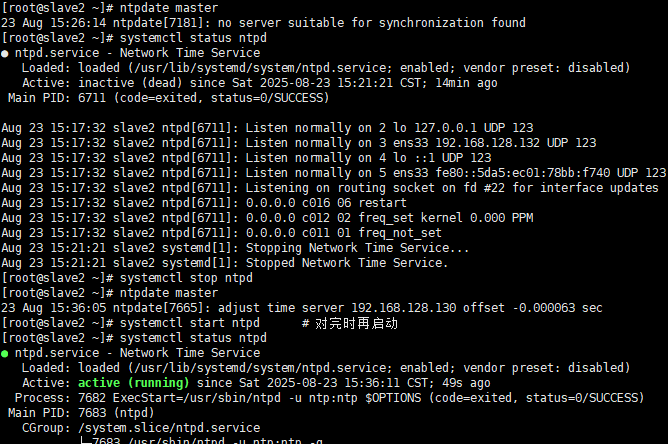
3. 时间同步验证
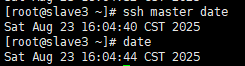
在任意从节点执行 “date” 命令,查看当前时间是否与 master 节点一致(执行 “ssh master date” 查看 master 节点时间),若时间一致,则时间同步配置完成。
卫哥上课笔记 / 内部资料
🚀 第六部分:集群启动与管理
6.1 环境变量配置
(所有节点操作)为便于在任意目录执行 Hadoop 命令,需在所有节点配置 Hadoop 环境变量,步骤如下:
1.执行以下命令编辑系统环境变量文件:
# 编辑profile文件(所有节点)
vim /etc/profile
2.在文件末尾添加以下内容(HADOOP_HOME 路径需与实际安装路径一致):
# Hadoop环境变量
export HADOOP_HOME=/usr/local/hadoop-3.1.4
export JAVA_HOME=/usr/java/jdk1.8.0_281-amd64
# export HADOOP_CONF_DIR=$HADOOP_HOME/etc/hadoop
export PATH=$HADOOP_HOME/bin:$PATH:$JAVA_HOME/bin
3.保存退出后,执行以下命令使环境变量立即生效:
# 使配置生效
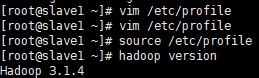
source /etc/profile4.执行hadoop version命令验证环境变量是否配置成功,若输出 Hadoop 版本信息(3.1.4),则配置成功。
6.2 格式化NameNode
(仅 master 节点执行,且仅执行一次)
格式化 NameNode 会初始化 HDFS 文件系统的元数据存储目录,生成初始的文件系统结构,注意:该操作仅需在集群搭建初期执行一次,后续重启集群无需再次执行,否则会导致 HDFS 数据丢失。
1.执行以下命令格式化 NameNode:
# 在master节点执行(仅首次)
hdfs namenode -format
2.若执行结果中出现 “Storage directory /data/hadoop/hdfs/name has been successfully formatted” 提示,且无报错信息,则说明 NameNode 格式化成功。

6.3 启动集群
(master 节点执行)执行以下命令启动 Hadoop 集群(该命令会同时启动 HDFS 和 YARN 服务):
# 在master节点执行
cd $HADOOP_HOME #进入Hadoop安装目录

sbin/start-dfs.sh  # 启动HDFS服务(NameNode、DataNode、SecondaryNameNode)
sbin/start-yarn.sh  # 启动YARN服务(ResourceManager、NodeManager)
sbin/mr-jobhistory-daemon.sh start historyserver	# 启动JobHistory服务,日志相关服务

# 或执行“start-all.sh”命令一键启动所有服务(不推荐生产环境,便于排查问题建议分开启动)
启动过程中,若 SSH 免密码登录配置正确,会自动登录各从节点启动对应服务,无需手动操作。
6.4 验证集群状态
jps 命令是 JDK 自带的工具,用于查看 Java 进程,可通过该命令验证各节点服务是否正常启动。
1. master 节点验证
在 master 节点执行 “jps” 命令,若出现以下进程,则 HDFS 和 YARN 主服务启动成功:
12704 ResourceManager
13192 Jps
12157 NameNode
12397 SecondaryNameNode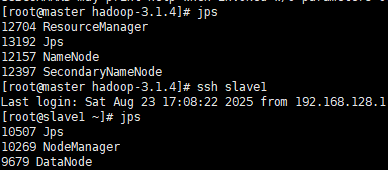
2. 从节点验证(以 slave1 为例)
在 slave1 节点执行 “jps” 命令,若出现以下进程,则从节点服务启动成功:
10507 Jps
10269 NodeManager
9679 DataNode
slave2 和 slave3 节点进程与 slave1 一致,需分别验证。
6.5 关闭集群
(master 节点执行)若需关闭集群,在 master 节点执行以下命令:
cd $HADOOP_HOME		 # 进入Hadoop安装目录
sbin/stop-yarn.sh	 # 先关闭YARN服务
sbin/stop-dfs.sh	 # 再关闭HDFS服务
sbin/mr-jobhistory-daemon.sh stop historyserver	# 关闭日志相关服务
# 或执行“stop-all.sh”命令一键关闭所有服务
关闭后,在各节点执行 “jps” 命令,若仅显示 “Jps” 进程,说明集群已成功关闭。
卫哥上课笔记 / 内部资料
📊 第七部分:集群监控
7.1 Web监控界面
| 服务 | 访问地址 | 默认端口 | 功能 |
|---|---|---|---|
| HDFS | http://master:9870 | 9870 | 文件系统监控 |
| YARN | http://master:8088 | 8088 | 资源管理监控 |
| JobHistory | http://master:19888 | 19888 | 任务历史监控 |
7.2 监控界面功能说明
(本地计算机操作)Hadoop 提供 Web 界面用于监控集群状态,需先修改本地计算机的 hosts 文件(关联节点名与 IP),再通过浏览器访问。
1. 修改本地 hosts 文件
- 打开本地计算机的 “C:\Windows\System32\drivers\etc\hosts” 文件(需以管理员身份打开,否则无法编辑)。
- 在文件末尾添加以下内容(IP 地址与集群节点 IP 一致):
192.168.128.130 master
192.168.128.131 slave1
192.168.128.132 slave2
192.168.128.133 slave3
3.保存退出(若提示 “拒绝访问”,右键点击 hosts 文件→“属性”→“安全”→给当前用户添加 “写入” 权限)。
2. HDFS监控界面
- 打开本地浏览器,在地址栏输入 “http://master:9870”(9870 为 HDFS Web 默认端口),按回车键。
- 若能看到 HDFS 监控界面,说明 NameNode 服务正常;点击 “Utilities”→“Browse the file system”,可查看 HDFS 文件系统的目录结构(初始为空)。
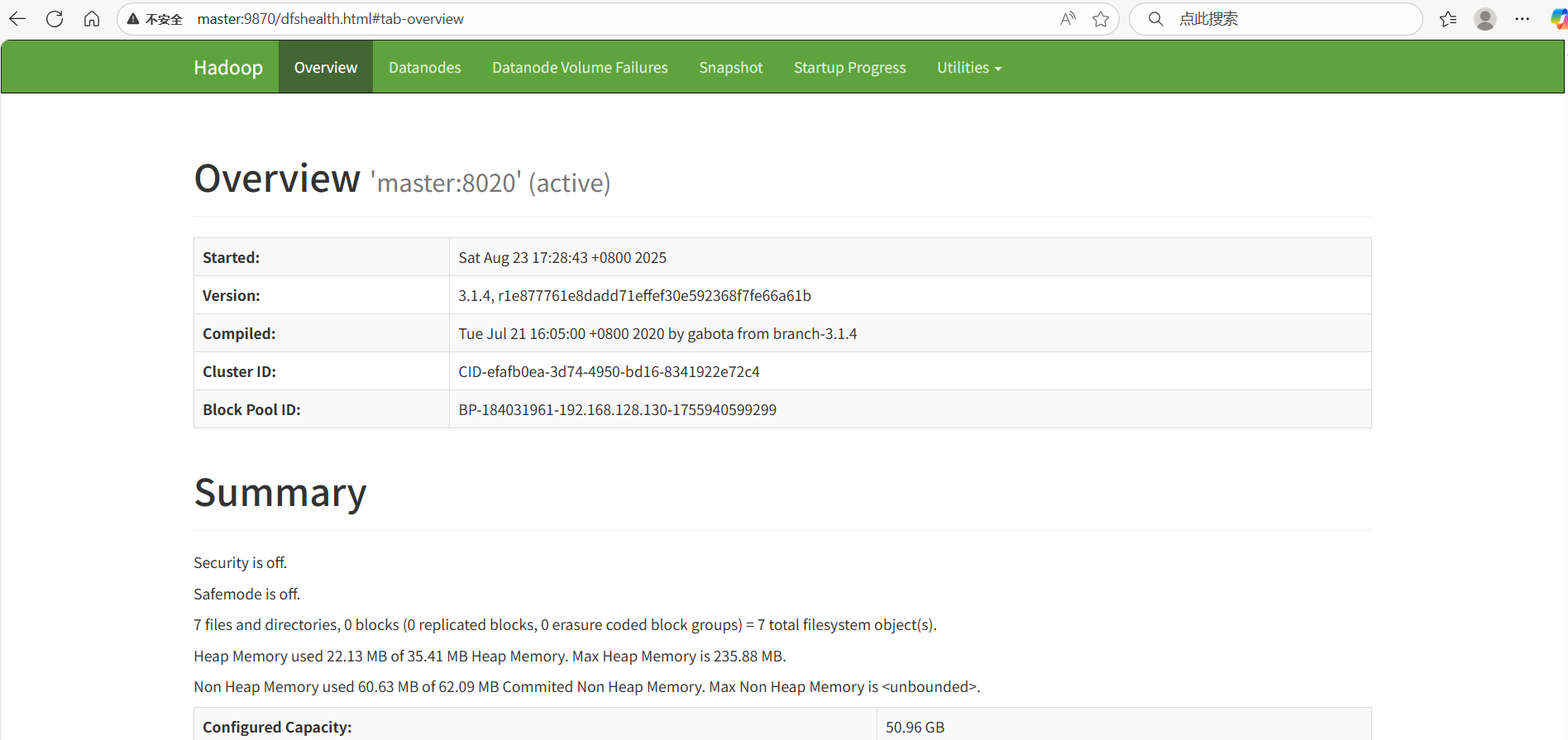
- Overview: 显示集群基本信息和版本
- Summary: 显示集群状态和DataNode信息
- Browse: 浏览HDFS文件系统
3. YARN监控界面
- 在浏览器地址栏输入 “http://master:8088”(8088 为 YARN Web 默认端口),按回车键。
- 若能看到 YARN 监控界面,显示集群节点数(3 个 Active Nodes)、内存总容量等信息,说明 YARN 服务正常。
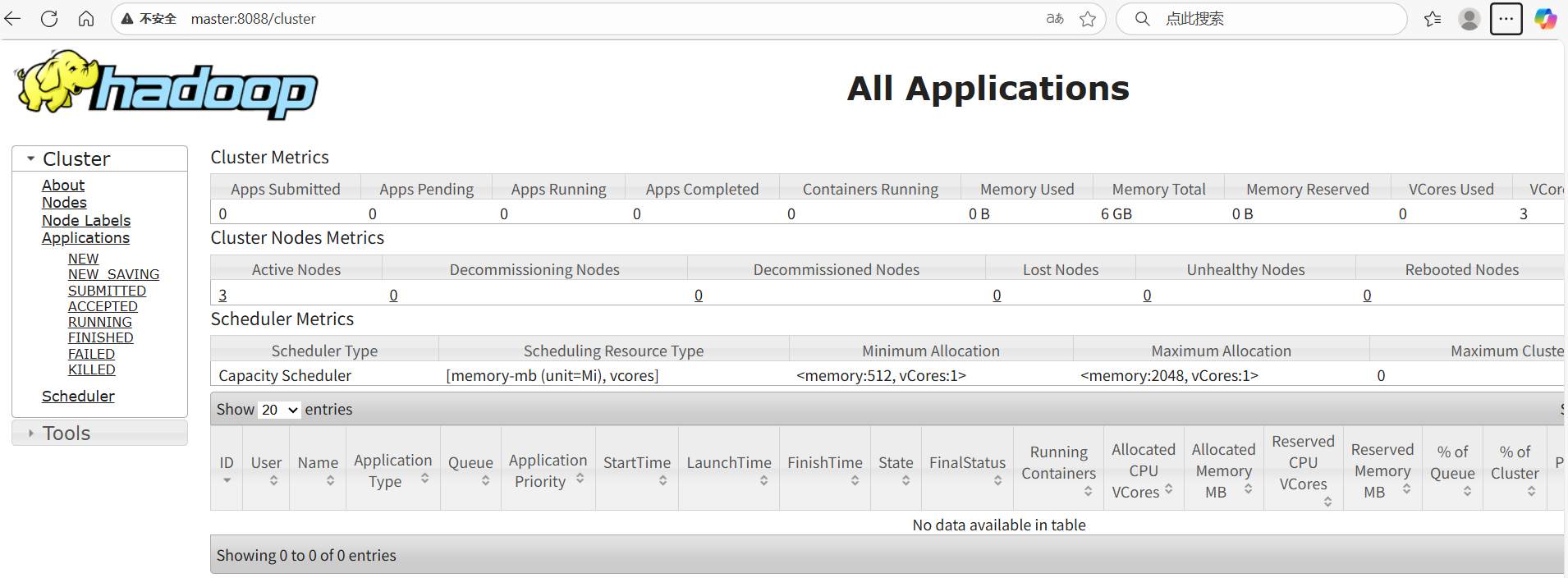
- Applications: 查看运行中的应用
- Nodes: 查看集群节点状态
- Scheduler: 查看资源调度情况
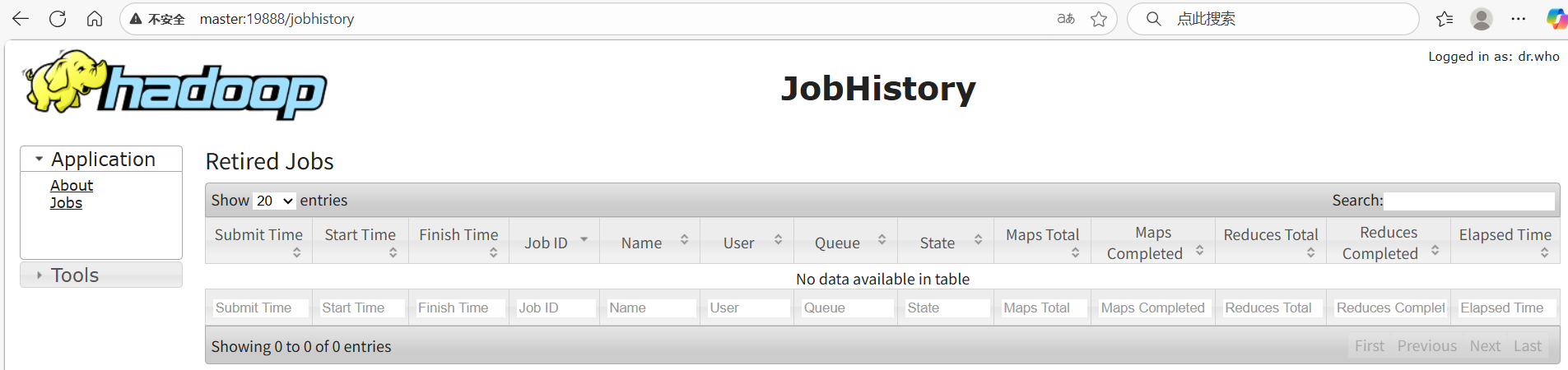
4. 访问任务历史服务 Web 界面
- 在浏览器地址栏输入 “http://master:19888”(19888 为任务历史服务默认端口),按回车键。
- 若能看到任务历史监控界面(初始无任务记录),说明 JobHistory Server 服务正常。
🔄 集群管理命令
启动集群
# 方式1:分别启动
start-dfs.sh
start-yarn.sh
mr-jobhistory-daemon.sh start historyserver

# 方式2:一键启动
start-all.sh
停止集群
# 分别停止
stop-yarn.sh
stop-dfs.sh
mr-jobhistory-daemon.sh stop historyserver

# 一键停止
stop-all.sh
常用管理命令
# 查看HDFS状态
hdfs dfsadmin -report

# 查看集群节点
yarn node -list

# 安全模式操作
hdfs dfsadmin -safemode leave
hdfs dfsadmin -safemode enter

# 查看HDFS使用情况
hdfs dfs -df -h
🛡️ 常见问题与解决方案
(一)NameNode 格式化失败
- 问题现象:执行 “hdfs namenode -format” 时,提示 “/data/hadoop/hdfs/name does not exist”。
- 解决方案:手动创建元数据存储目录,执行命令:
mkdir -p /data/hadoop/hdfs/name
chown -R root:root /data/hadoop  # 确保目录权限正确(root用户可读写)
(二)DataNode 启动失败
问题现象:从节点执行 “jps” 命令,无 DataNode 进程,查看日志(/usr/local/hadoop-3.1.4/logs/hadoop-root-datanode-slave1.log)提示 “Incompatible clusterIDs”。
原因:多次格式化 NameNode 导致 DataNode 的 clusterID 与 NameNode 不一致。
解决方案:
- 删除所有从节点的 DataNode 数据目录(/data/hadoop/hdfs/data):
rm -rf /data/hadoop/hdfs/data/*。 - 在 master 节点重新格式化 NameNode(注意:会清除 HDFS 所有数据,谨慎操作):
hdfs namenode -format。 - 重启 HDFS 服务:
stop-dfs.sh && start-dfs.sh。
bash# 清理临时文件 rm -rf /tmp/hadoop-* # 重新格式化(谨慎操作) hdfs namenode -format -force- 删除所有从节点的 DataNode 数据目录(/data/hadoop/hdfs/data):
(三)YARN Web 界面无 Active Nodes
问题现象:访问 “http://master:8088” 时,“Active Nodes” 显示为 0。
原因:NodeManager 未注册到 ResourceManager,可能是时间不同步或配置文件错误。
解决方案:
- 验证各节点时间是否同步:在从节点执行 “ntpdate master” 重新同步时间。
- 检查 yarn-site.xml 文件中 “yarn.resourcemanager.hostname” 是否配置为 “master”。
- 重启 YARN 服务:
stop-yarn.sh && start-yarn.sh。
(四)集群启动失败
# 检查日志文件
tail -f $HADOOP_HOME/logs/*.log

# 检查端口占用
netstat -tlnp | grep :8020
netstat -tlnp | grep :8088
📚 参考资源
- 实训与课程视频:https://edu.tipdm.org
- 培训动态:http://www.tipdm.com/pxdt/index.jhtml
- Hadoop 官方文档:https://hadoop.apache.org/docs/r3.1.4/
✅ 验证清单
在完成集群搭建后,请按照以下清单验证:
- [ ] 所有虚拟机能够正常启动和连接
- [ ] 主机名解析正常(ping master、slave1等)
- [ ] SSH免密登录配置成功
- [ ] 时间同步服务正常工作
- [ ] Java环境正确安装
- [ ] Hadoop配置文件无误
- [ ] NameNode格式化成功
- [ ] 集群进程启动正常(jps检查)
- [ ] Web监控界面可正常访问
- [ ] HDFS文件操作正常
🎯 下一步学习建议
- HDFS操作实践: 学习文件上传、下载、删除等基本操作
- MapReduce编程: 编写简单的词频统计程序
- YARN资源调度: 了解资源分配和任务调度机制
- 集群调优: 学习性能优化和故障排除
- 生态系统: 学习Hive、HBase、Spark等相关技术
📝 总结
通过本项目,您已经成功搭建了一个完整的Hadoop分布式集群环境。这个环境包含了:
- 1个Master节点(NameNode + ResourceManager)
- 3个Slave节点(DataNode + NodeManager)
- 完整的监控和管理功能
本文档详细讲解了 Hadoop 完全分布式集群的搭建流程,核心步骤包括:
- 环境准备:明确硬件要求与软件清单,规划集群拓扑结构。
- 虚拟机搭建:完成 CentOS 系统安装、固定 IP 配置、本地 YUM 源配置。
- 基础软件安装:安装 JDK 并验证,确保 Hadoop 运行依赖环境正常。
- Hadoop 配置:修改 7 个核心配置文件,设置 HDFS、YARN、MapReduce 相关参数。
- 从节点部署:通过虚拟机克隆快速创建从节点,修改 IP 与主机名。
- 集群互通配置:实现 SSH 免密码登录与节点时间同步,保障集群通信与一致性。
- 集群启动与验证:格式化 NameNode,启动集群服务,通过 jps 命令与 Web 界面验证集群状态。
通过本文档的学习与实践,读者可掌握 Hadoop 完全分布式集群的搭建技能,为后续 HDFS 文件操作、MapReduce 编程、Spark 等大数据框架学习奠定基础。实际操作中若遇到问题,可参考 “常见问题与解决方案” 排查,或查阅 Hadoop 官方文档(https://hadoop.apache.org/docs/r3.1.4/)获取更多帮助。记住,**实践是最好的学习方式,多动手操作,多思考问题**,您将快速掌握Hadoop技术栈。
仅限学员学习使用,禁止任何形式传播