卫哥上课笔记 / 内部资料
1 Hadoop集群的搭建及配置1-安装及配置虚拟机
📋 项目概述
本文档将指导您在虚拟机环境中搭建Hadoop完全分布式集群,包含1个主节点(master)和3个从节点(slave1、slave2、slave3)。
🎯 学习目标
- 掌握Linux虚拟机的安装与配置
- 理解Hadoop集群架构
- 完成完全分布式集群的搭建和配置
- 学会集群的启动、监控和管理
📊 集群架构图
本指南将搭建一个包含 1 个主节点和 3 个从节点的完全分布式集群,其架构如下所示。
- master 节点:作为主节点,运行 NameNode、ResourceManager、SecondaryNameNode 和 JobHistoryServer 等核心服务。
- slave1、slave2、slave3 节点:作为从节点,运行 DataNode 和 NodeManager 等服务。
🛠️ 环境准备
硬件要求
- 内存 ≥ 8GB
- 硬盘 ≥ 100GB
- CPU ≥ Intel i5 多核(推荐 8 核)
软件清单(需要可私)
| 软件 | 版本 | 安装包 | 说明 |
|---|---|---|---|
| Linux OS | CentOS 7.8 | CentOS-7-x86_64-DVD-2003.iso | 64位操作系统 |
| JDK | 1.8+ | jdk-8u281-linux-x64.rpm | Java开发环境 |
| VMware | 15+ | VMware-workstation-full-15.5.7-17171714.exe | 虚拟机软件 |
| Hadoop | 3.1.4 | hadoop-3.1.4.tar.gz | 大数据处理框架 |
| SSH工具 | Xshell 8 | Xme8.exe | 远程连接工具 |
🔧 第一步:创建 Master 虚拟机
步骤1: 安装 VMware & 新建虚拟机
安装 VMware Workstation:
双击下载的
VMware-workstation-full-15.5.7-17171714.exe安装包,点下一步,选择安装目录,输入产品序列号即可完成安装.创建新的虚拟机:
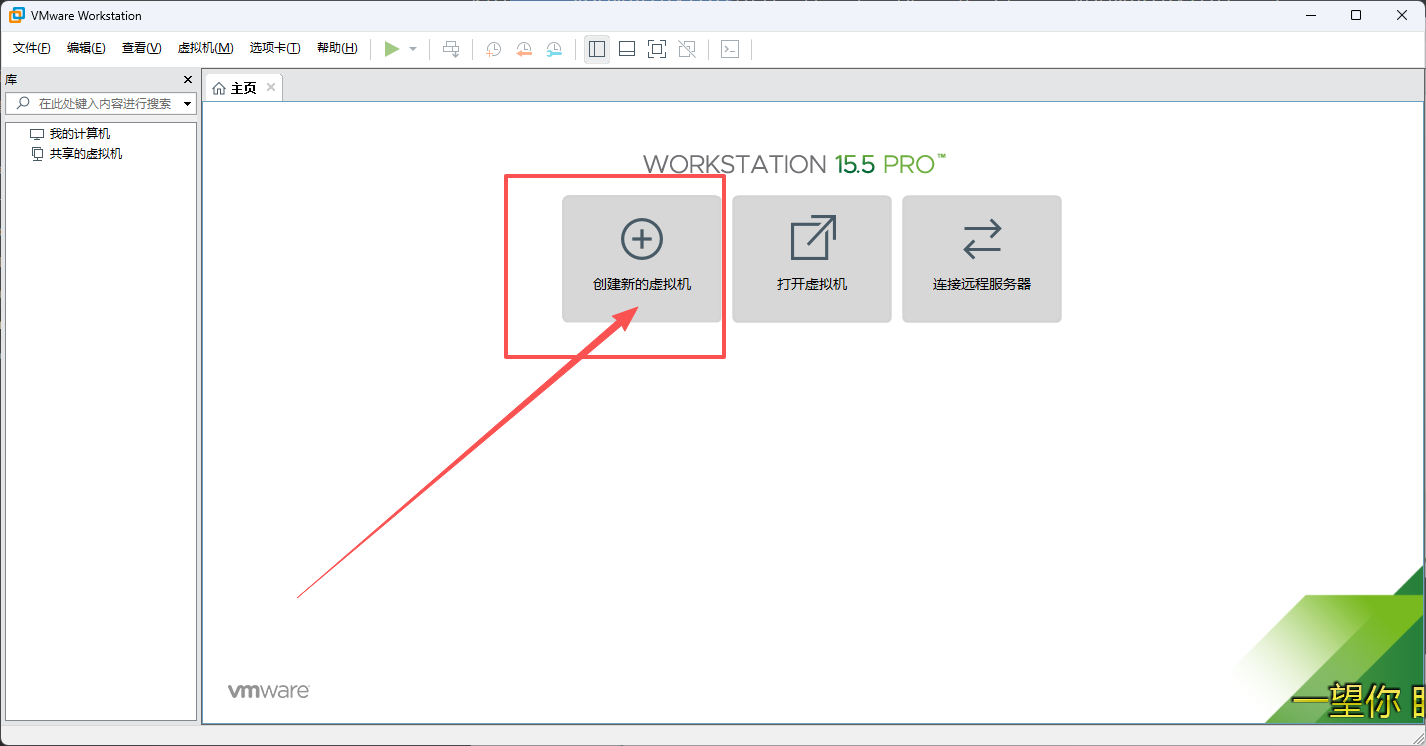
打开 VMware 软件,选择 “创建新的虚拟机” 选项 。
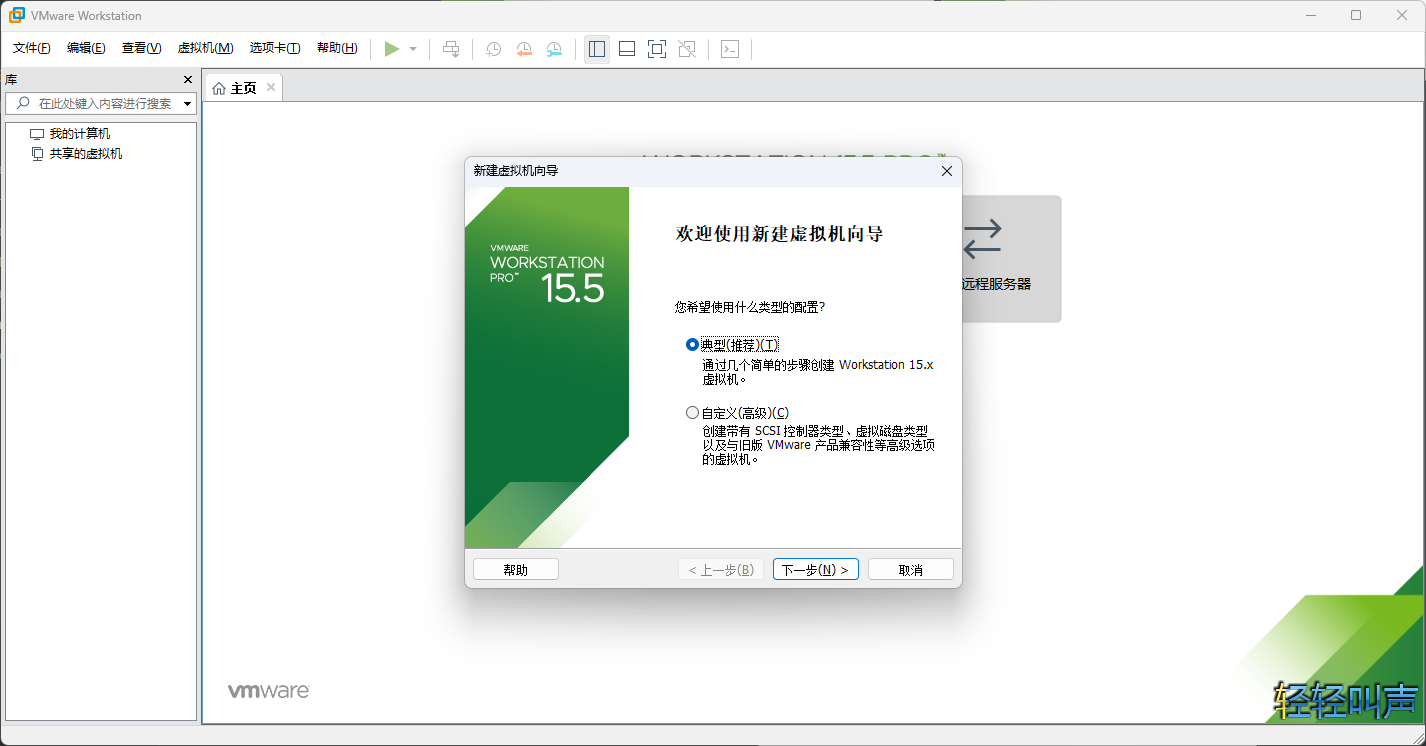
在“新建虚拟机向导”中,选择 “典型(推荐)” 模式,然后单击 “下一步” 。
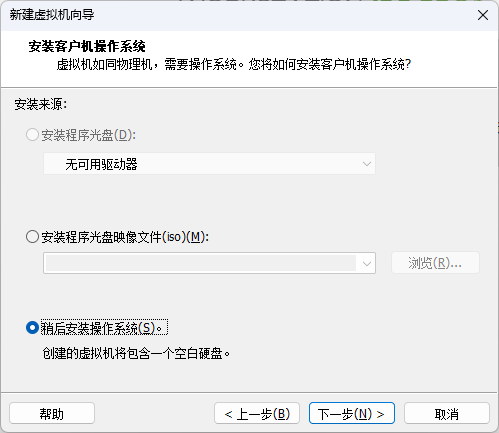
选择 “稍后安装操作系统”,然后单击 “下一步” 。
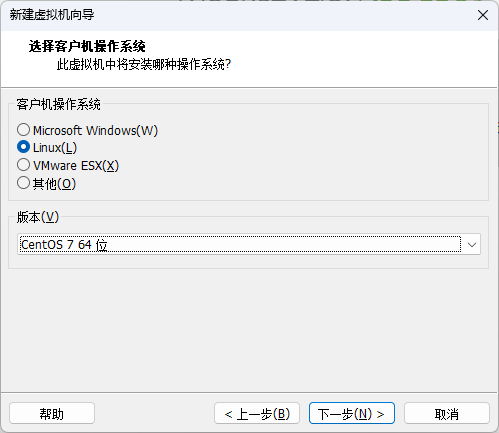
选择客户机操作系统为 “Linux”,版本为 “CentOS 7 64 位”,然后单击 “下一步” 。
将虚拟机命名为
master,并指定一个存放位置,例如E:\VMware\master。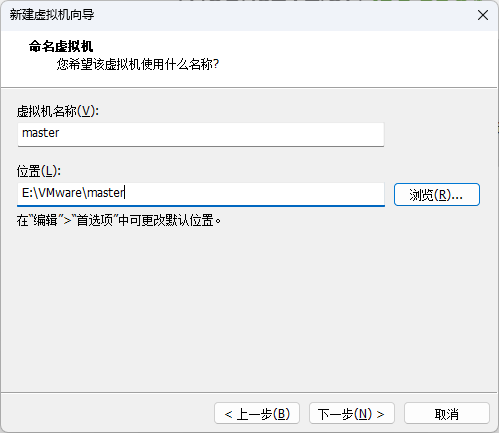
指定最大磁盘容量为 20GB,并选择 “将虚拟磁盘拆分成多个文件” 。
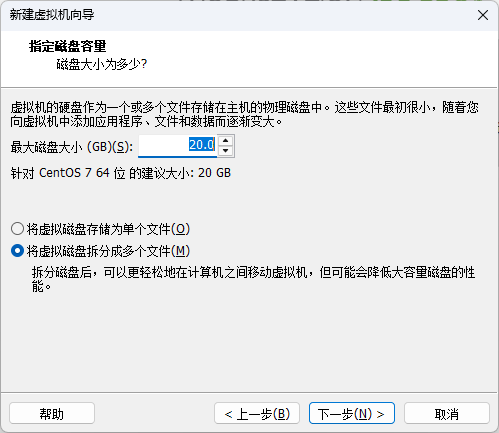
在“准备创建虚拟机”界面,单击 “自定义硬件” 。
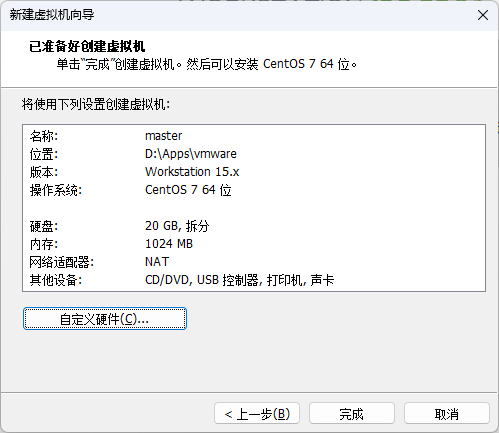
在硬件设置中,选择 “新CD/DVD”,在右侧选择 “使用 ISO 映像文件”,然后浏览找到
CentOS-7-x86_64-DVD-2003.iso镜像文件 。,然后单击 “关闭” “完成” 。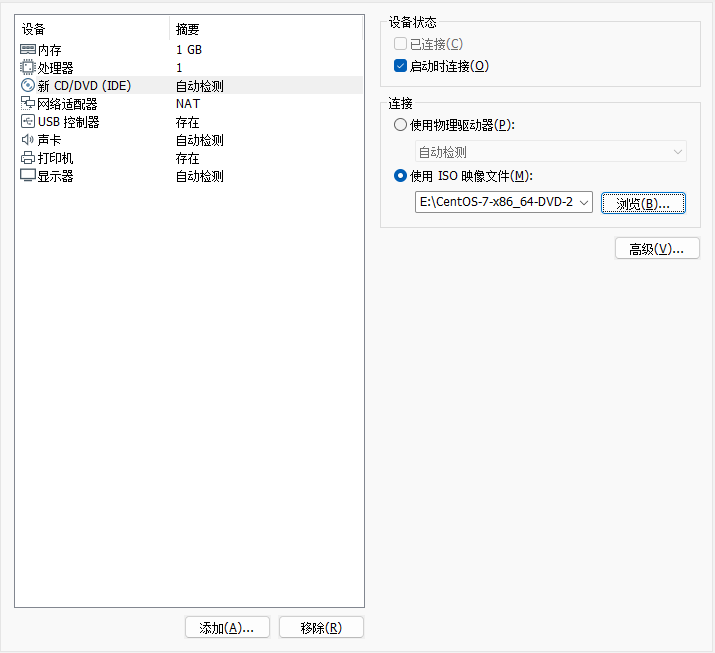
步骤2:CentOS 7系统安装
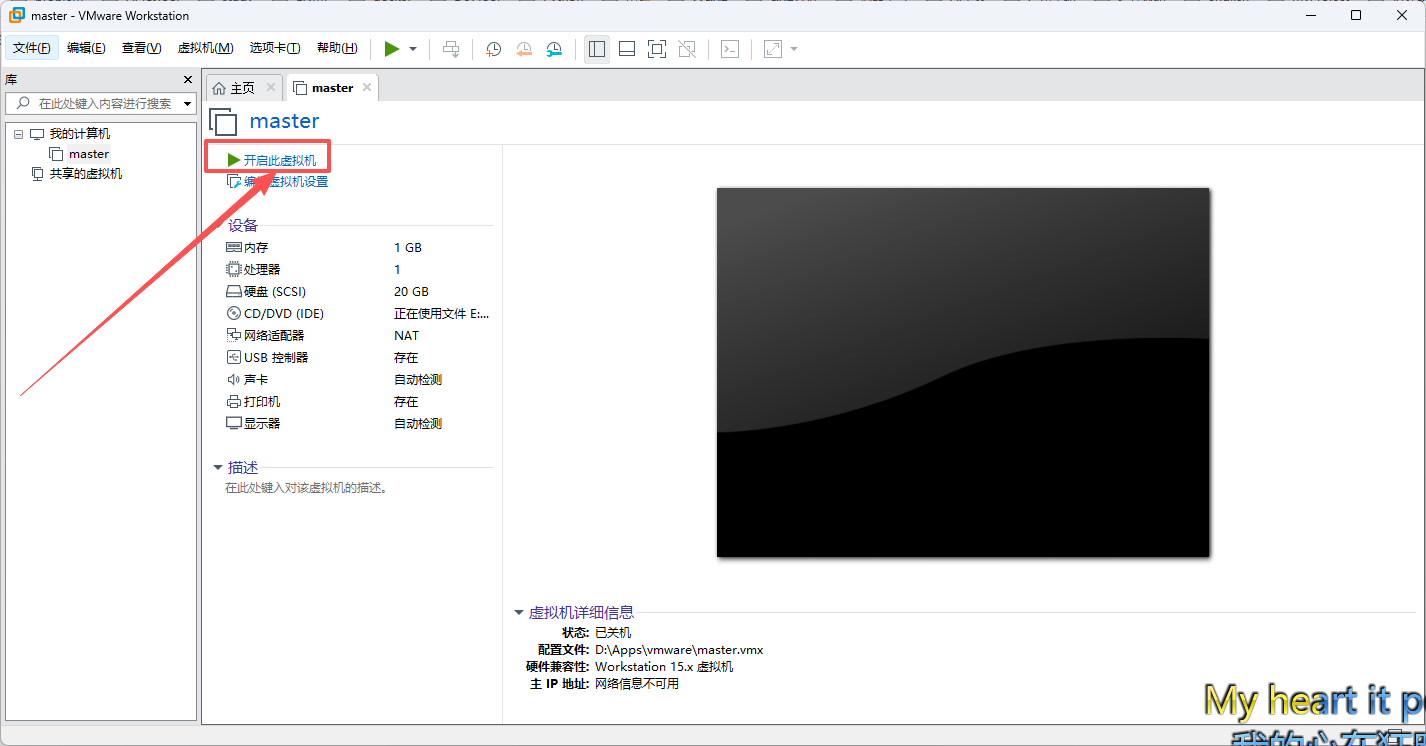
- 在 VMware 主界面,选择新建的
master虚拟机,单击 “开启此虚拟机” 。
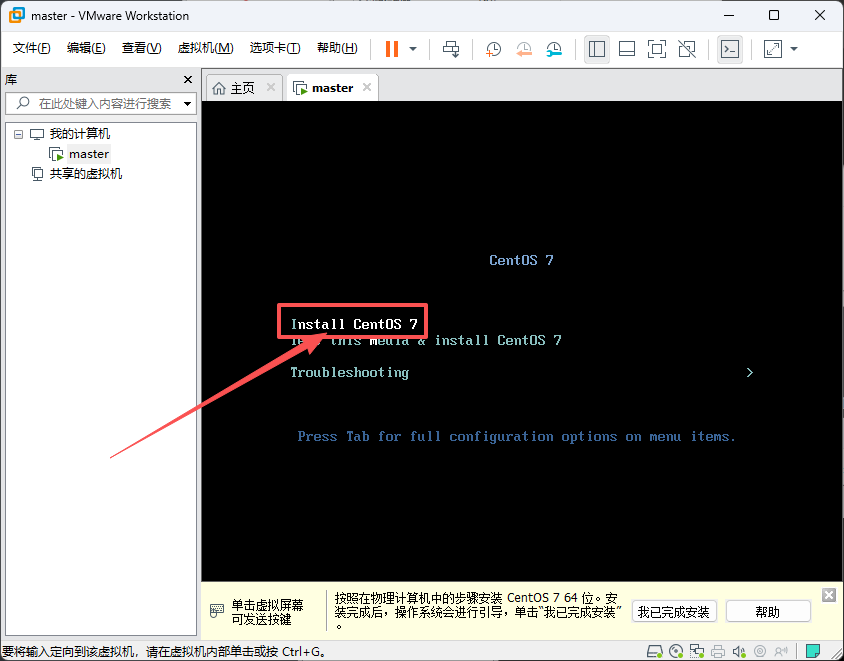
- 在安装界面中,选择 “Install CentOS 7” 。
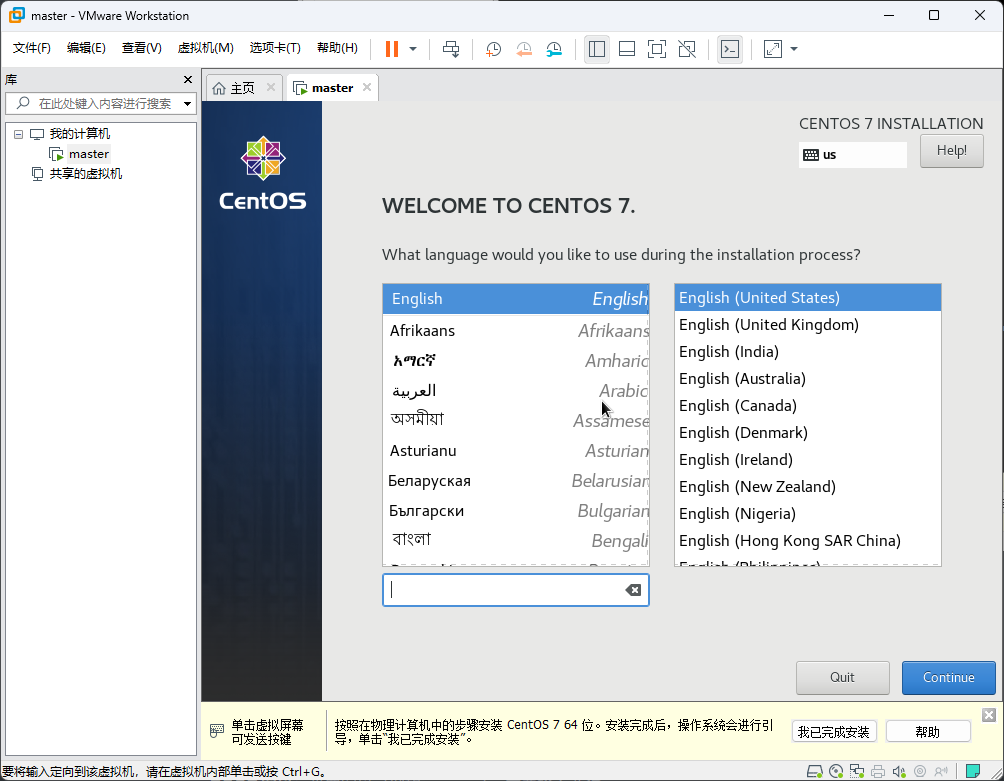
- 语言选择「English(United States)」
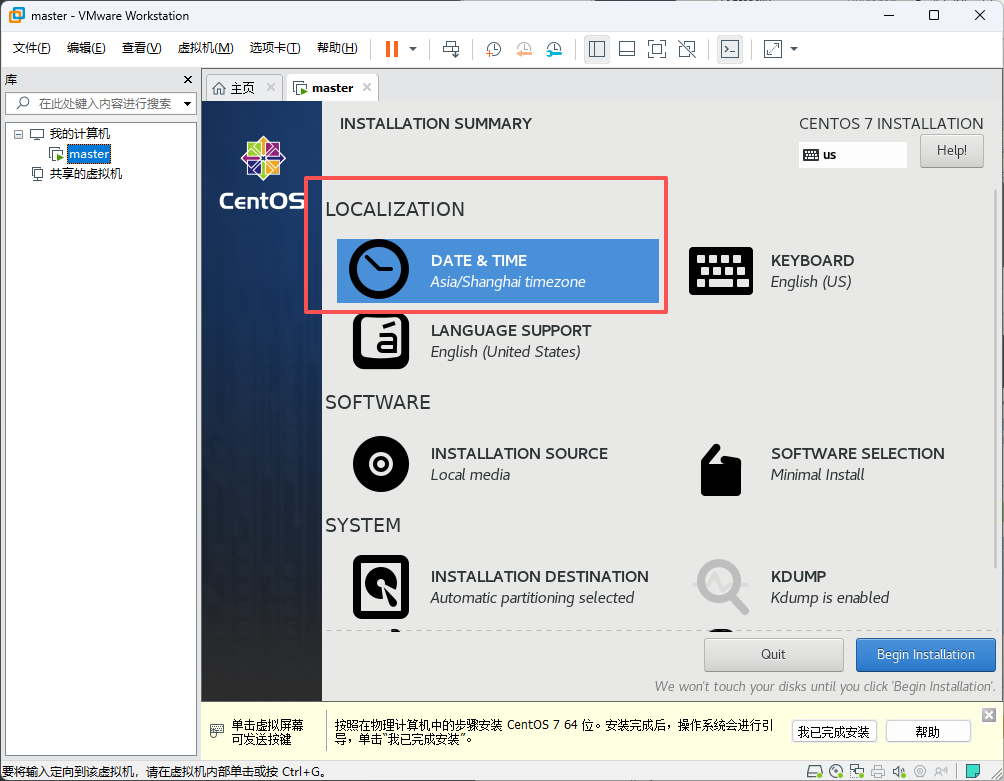
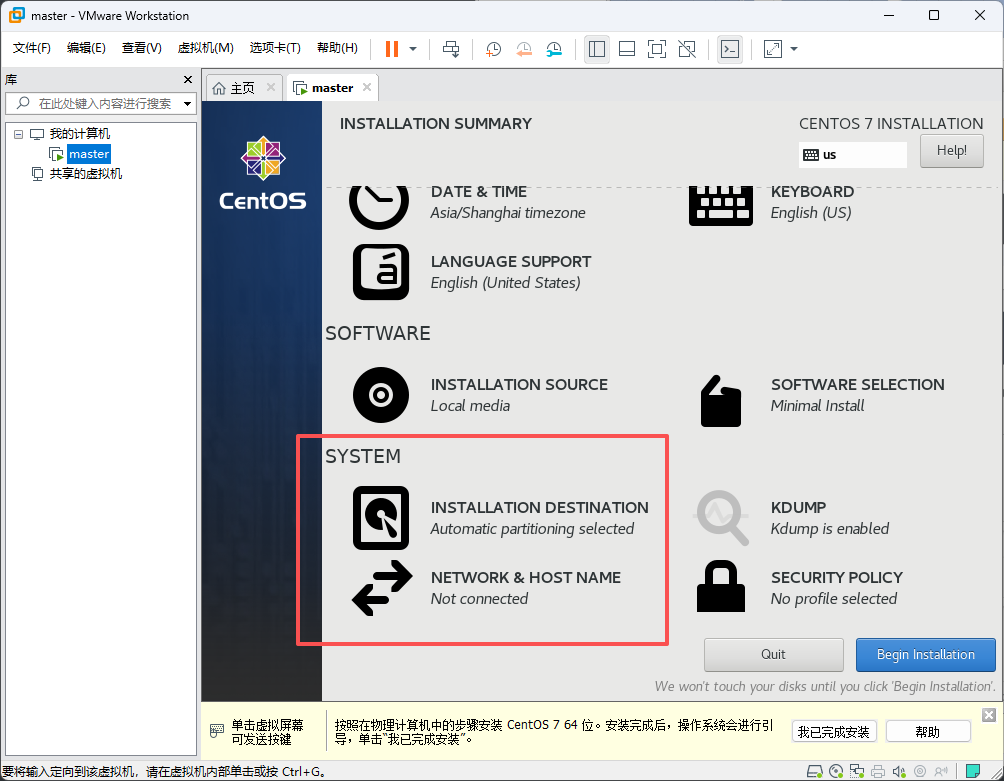
- 进入安装页面后,进行以下配置:
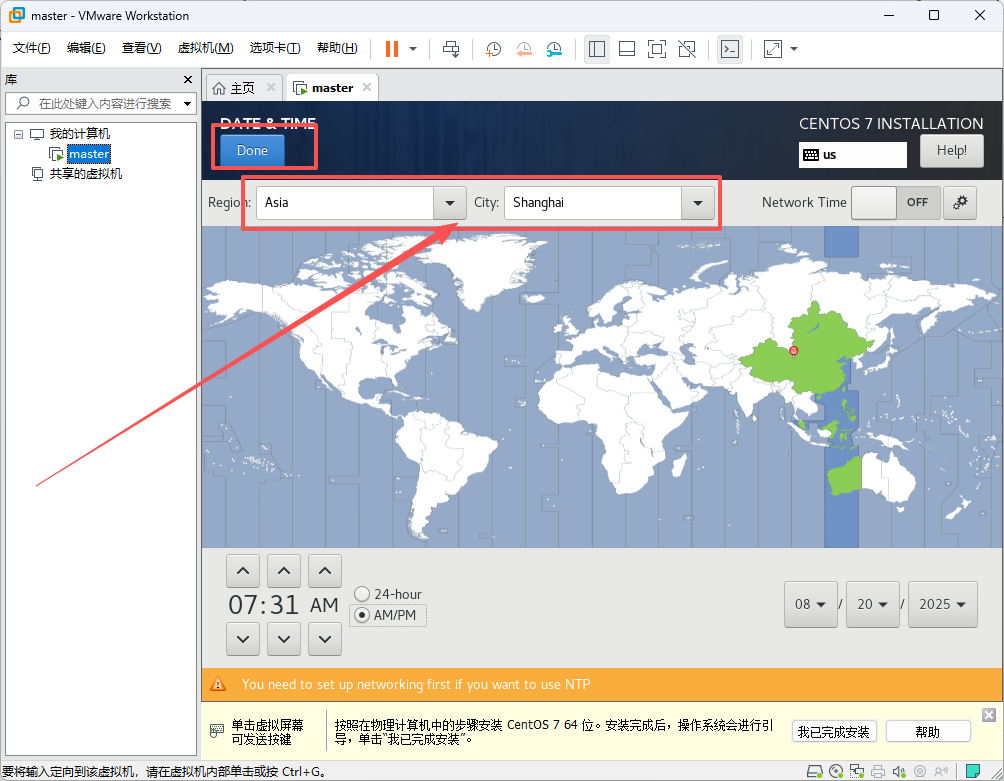
配置「DATE & TIME」为「Asia/Shanghai」。
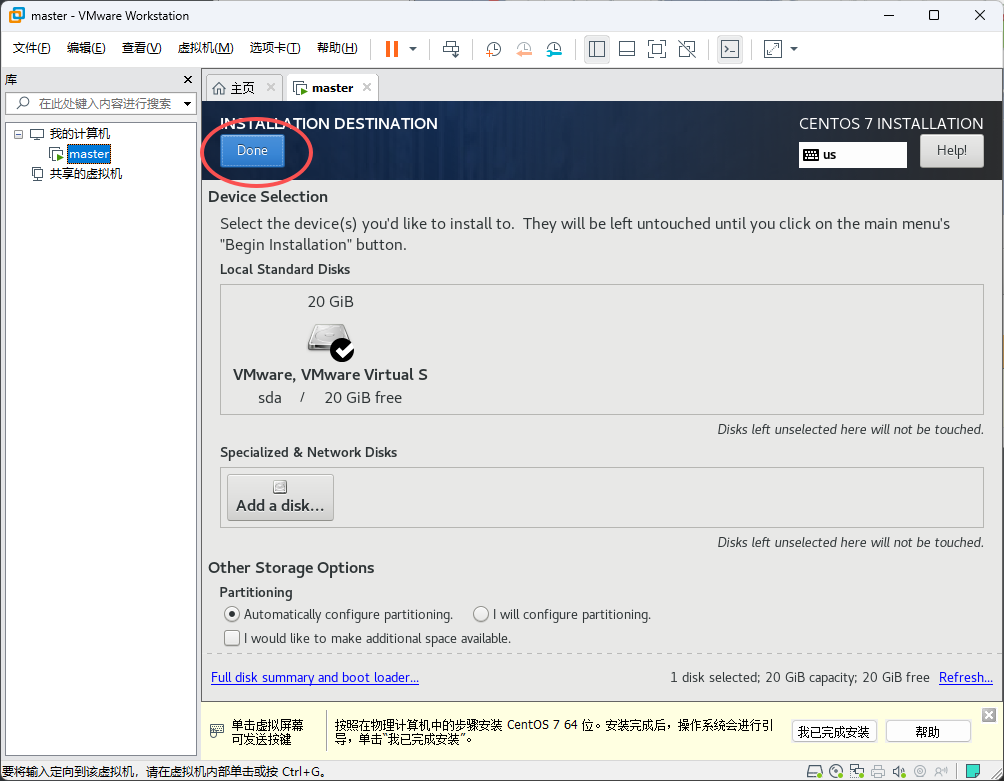
「INSTALLATION DESTINATION」保持默认自动分区,点击「Done」。
「NETWORK & HOST NAME」设置主机名为
master,点击 “Begin Installation” 开始安装。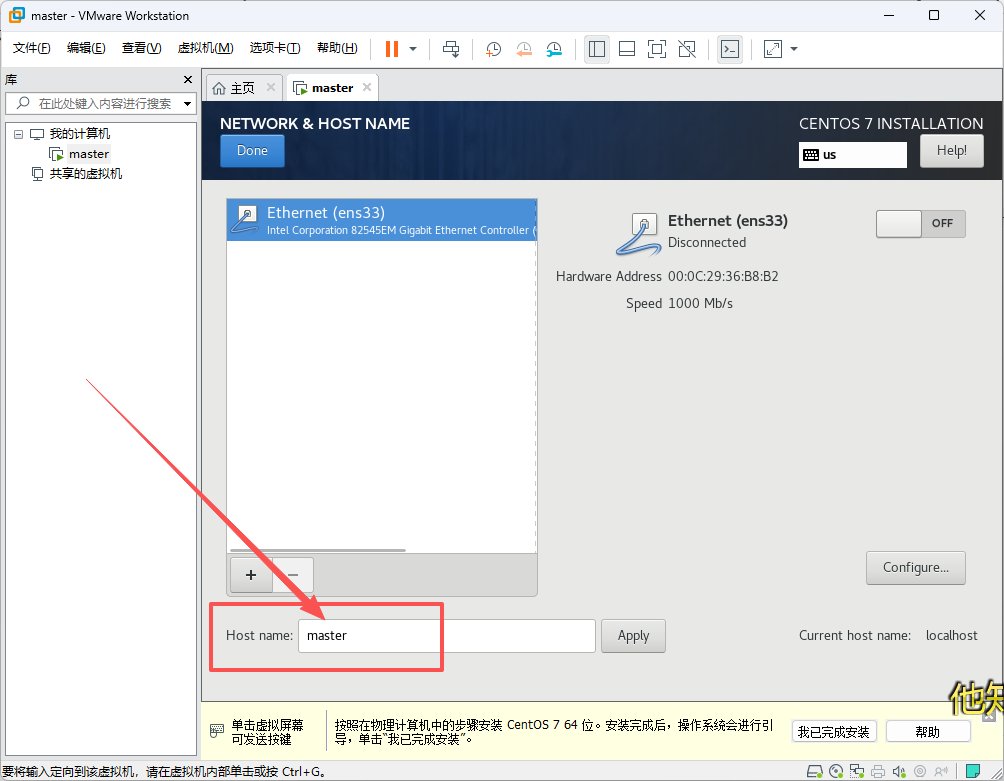
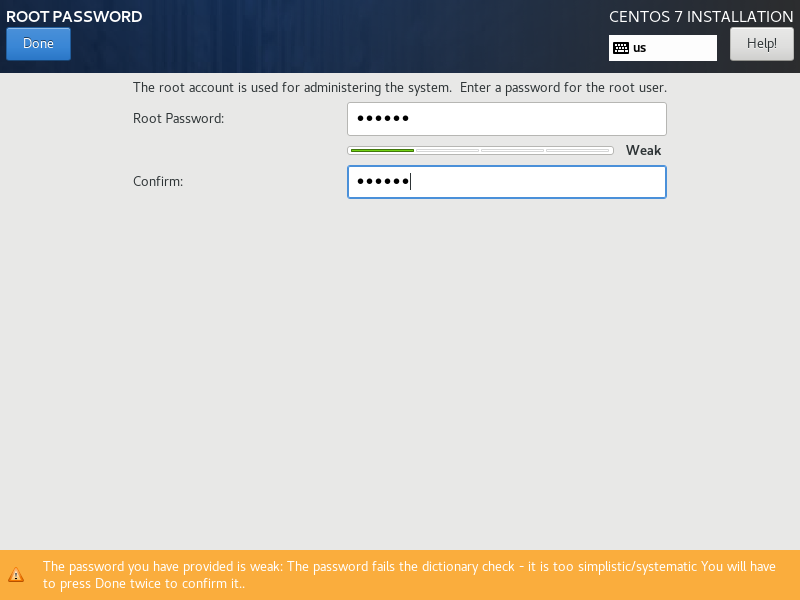
ROOT 密码:设置密码(例如
123456),需要输入两次。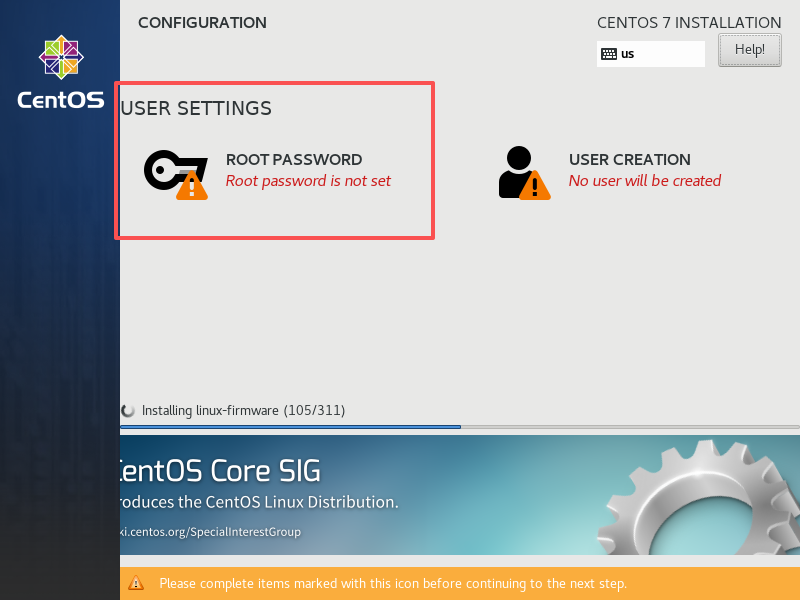
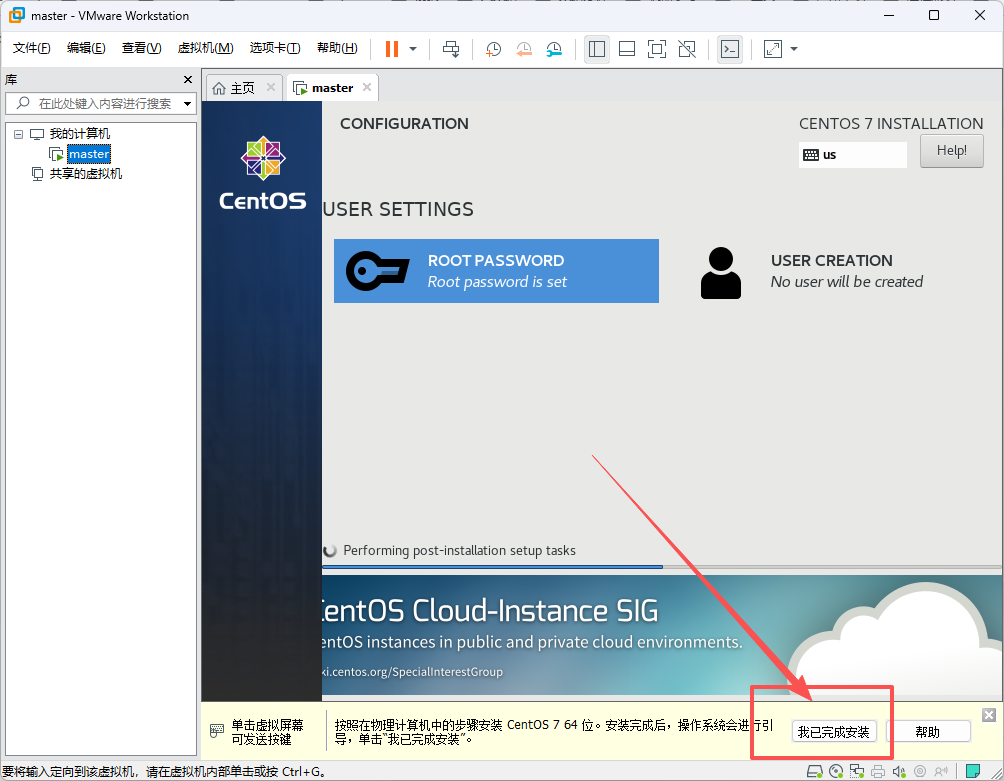
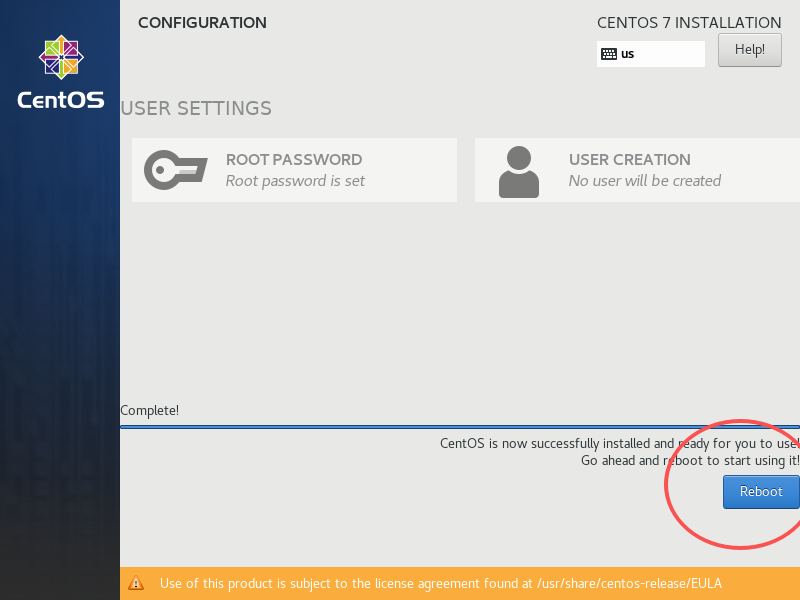
- 安装完成后单击 “Reboot” 重启.
卫哥上课笔记 / 内部资料
🔧 第二步:配置固定 IP
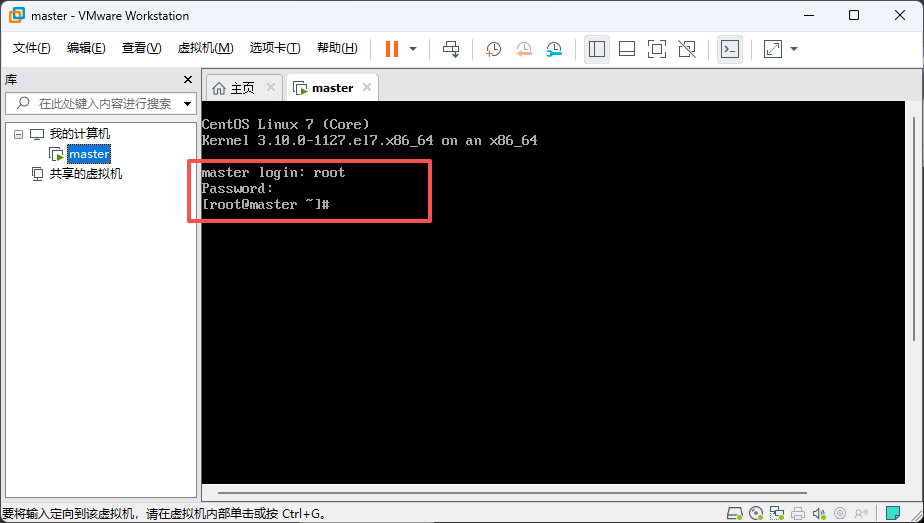
- 登录 master 节点(用户名
root,密码123456)。
- 重启网卡服务
service network restart
- 修改网络配置文件:
# 编辑网络配置文件
vi /etc/sysconfig/network-scripts/ifcfg-ens33
将
ONBOOT的值改为yes,将BOOTPROTO的值改为static.添加
IPADDR(例如 192.168.128.130)、NETMASK、GATEWAY和DNS1等配置信息.
ONBOOT=yes			# 开机启动网络
BOOTPROTO=static	 # 改为静态IP
# 新增静态IP配置
IPADDR=192.168.128.130  # Master节点IP(固定)
NETMASK=255.255.255.0   # 子网掩码
GATEWAY=192.168.128.2   # 网关地址(与VMnet8一致)
DNS1=8.8.8.8           # 谷歌DNS服务器
DNS2=114.114.114.114   # 国内备用DNS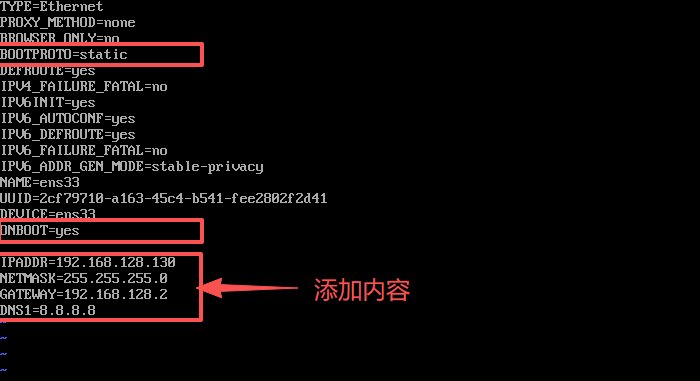
- 再次重启网络服务:
service network restart- 验证 IP:
ip addr # 确认显示192.168.128.130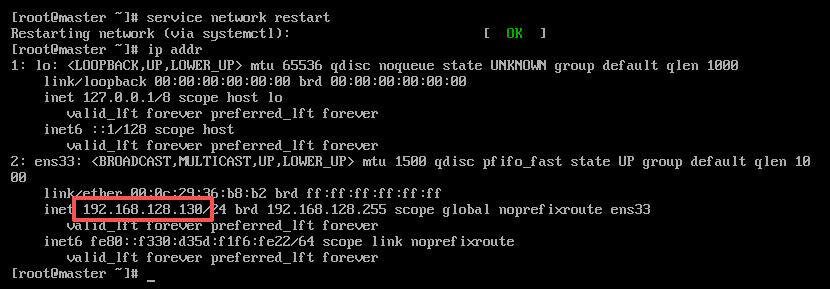
🔧 第三步:配置远程连接(Xshell)
安装 Xshell:双击
Xme8.exe,按提示完成安装。 配置 VMware 虚拟网络:
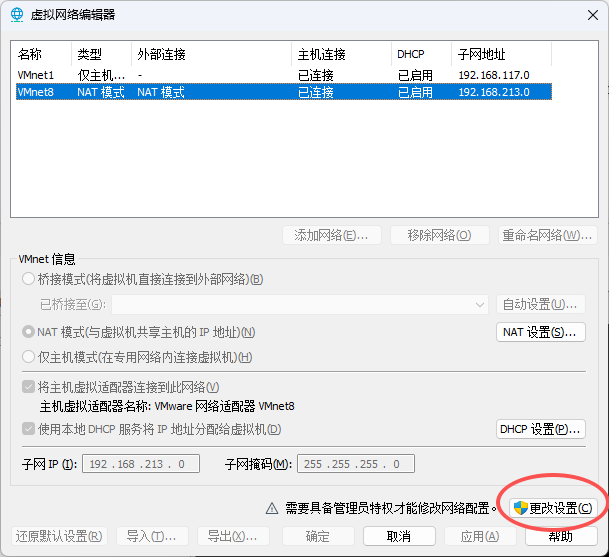
- VMware → 点击「编辑」→「虚拟网络编辑器」,选择 VMnet8,子网 IP 设置为
192.168.128.0。
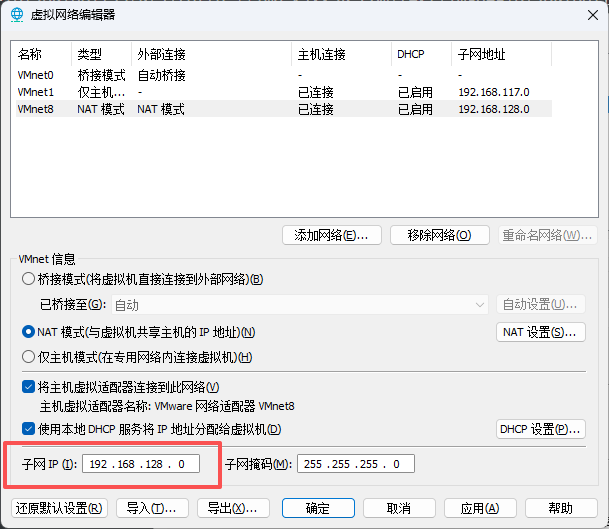
- VMware → 点击「编辑」→「虚拟网络编辑器」,选择 VMnet8,子网 IP 设置为
Xshell 连接 master虚拟机:
- 打开 Xshell → 新建会话,名称为
master,主机填写192.168.128.130。 - 「用户身份验证」输入用户名
root和密码123456,点击连接并接受密钥。

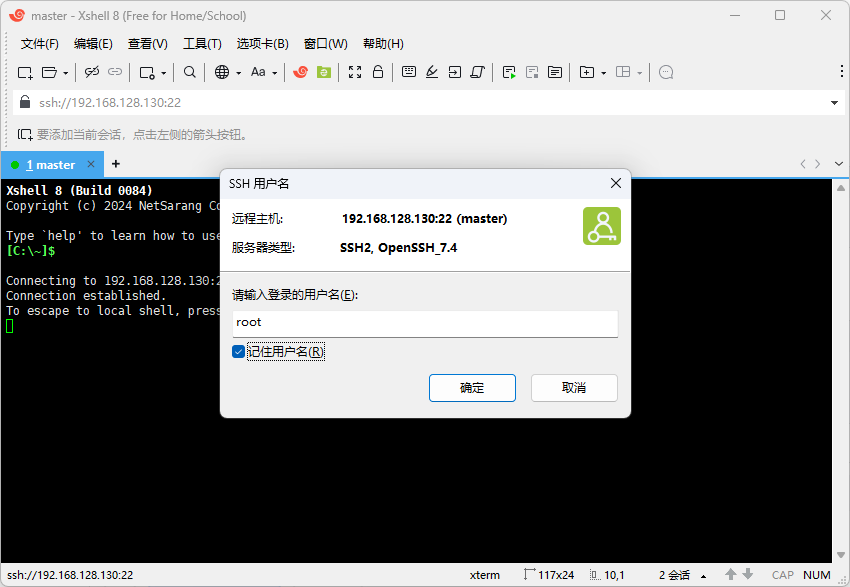
- 打开 Xshell → 新建会话,名称为
🔧 第四步:配置 YUM 源 & 安装常用软件
进入 YUM 配置目录:
bashcd /etc/yum.repos.d禁用默认源:
bash#除CentOS-Media.repo之外禁用(加上“.bak”后缀) mv CentOS-Base.repo CentOS-Base.repo.bak mv CentOS-Debuginfo.repo CentOS-Debuginfo.repo.bak mv CentOS-fasttrack.repo CentOS-fasttrack.repo.bak mv CentOS-Vault.repo CentOS-Vault.repo.bak mv CentOS-CR.repo CentOS-CR.repo.bak mv CentOS-Sources.repo CentOS-Sources.repo.bak mv CentOS-x86_64-kernel.repo CentOS-x86_64-kernel.repo.bak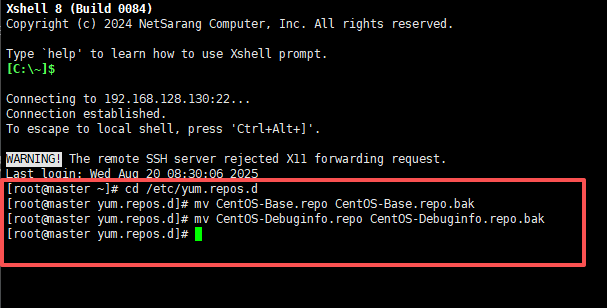
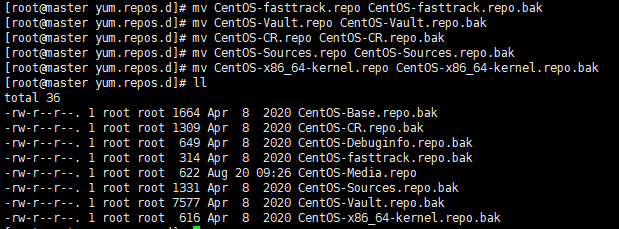
编辑本地源配置:
bashvi CentOS-Media.repo修改为:
inibaseurl=file:///media gpgcheck=0 enabled=1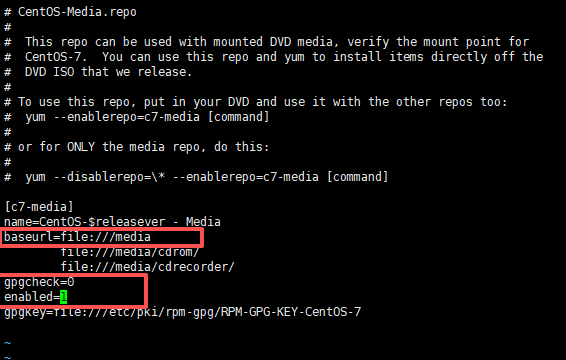
挂载 ISO 镜像:
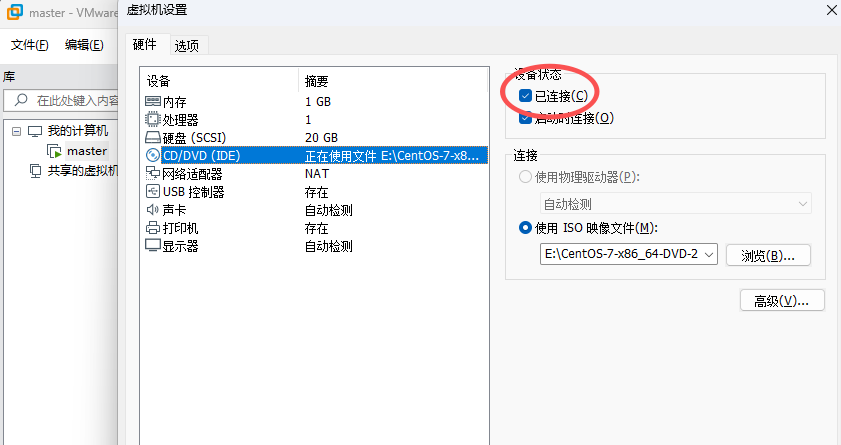
bashmount /dev/sr0 /media # 若失败,检查虚拟机CD/DVD是否勾选「已连接」(见后文)
清理缓存并安装必要软件:
bashyum clean all yum install -y vim zip openssh-server openssh-clients # 安装常用工具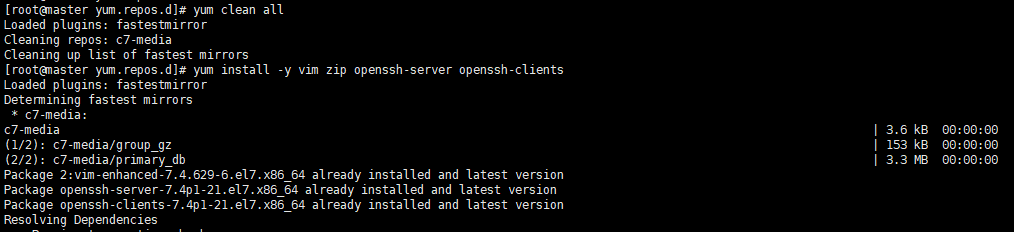
🛡️ 常见问题与解决方案
问题1:虚拟机无法联网
症状:ping命令无法访问外部网站
解决方案:
# 检查网络服务状态
systemctl status network

# 重启网络服务
systemctl restart network

# 检查IP配置
ip addr show

# 测试网络连接
ping www.baidu.com
ping 192.168.128.2  # 测试网关连通性
问题2. ISO 挂载失败
症状:

解决方案:右键点击master→设置→确认虚拟机设置中 CD/DVD 驱动器已勾选“已连接”。
问题3:YUM安装软件失败
症状:yum install命令报错
解决方案:
# 检查挂载状态
df -h | grep media

# 重新挂载光盘
umount /media
mount /dev/sr0 /media

# 检查YUM配置
cat /etc/yum.repos.d/CentOS-Media.repo

yum clean all	# 清理YUM缓存
yum makecache	# 重建缓存
(三)SSH 免密码登录失败
问题现象:执行 “ssh slave1” 时,提示 “Permission denied (publickey,gssapi-keyex,gssapi-with-mic,password)”。
解决方案:
- 检查 master 节点公钥是否已复制到从节点:
cat /root/.ssh/authorized_keys(从节点),查看是否包含 master 节点的 id_rsa.pub 内容。 - 若未包含,重新执行 “ssh-copy-id slave1” 复制公钥。
- 检查从节点.ssh 目录权限:
chmod 700 /root/.ssh,chmod 600 /root/.ssh/authorized_keys(权限不足会导致公钥无法生效)。
# 检查SSH服务状态 systemctl status sshd # 启动SSH服务 systemctl start sshd systemctl enable sshd- 检查 master 节点公钥是否已复制到从节点:
(四)物理机(Windows)依然无法 Ping 通虚拟机
如果虚拟机 IP 地址 192.168.128.130,且 NAT 设置(网关 192.168.128.2)也是正确的。物理机(Windows)依然无法 Ping 通虚拟机。
最常见的原因有两个:Windows 虚拟网卡没启动 或 防火墙拦截。
请按以下步骤快速排查:
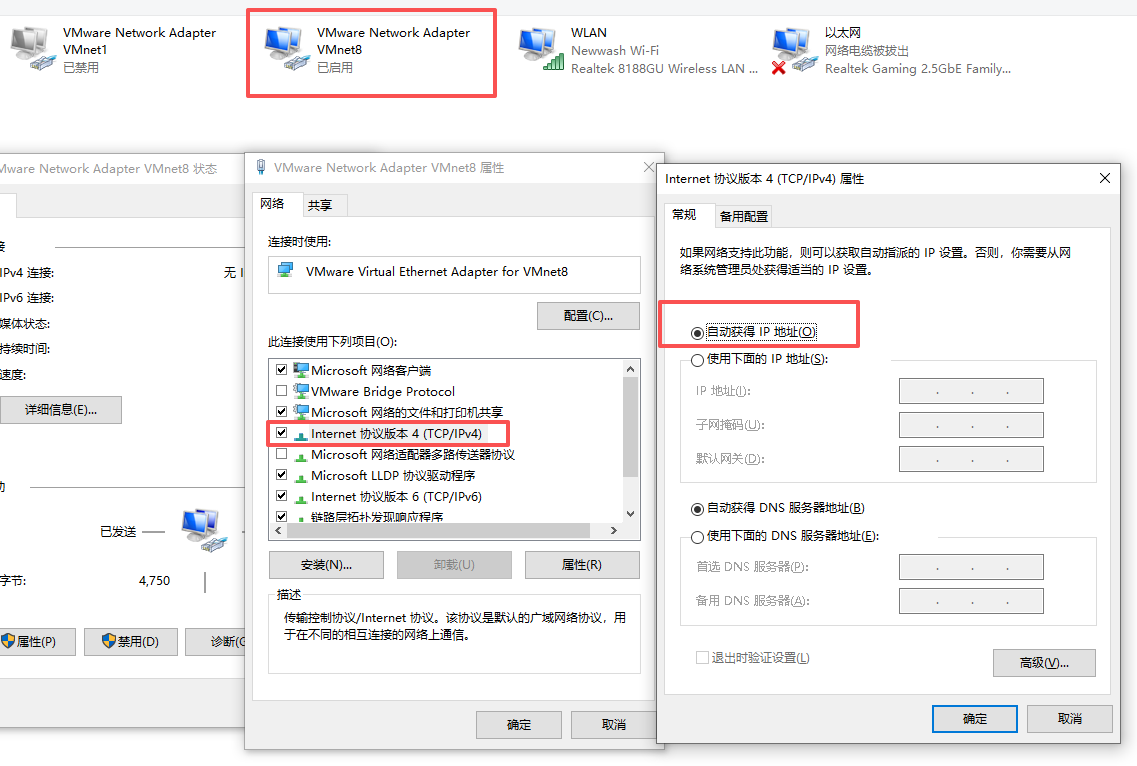
1. 检查 Windows 端的虚拟网卡 (VMnet8)
VMware 会在你的 Windows 系统里生成一个名为 VMnet8 的虚拟网卡,如果这个网卡被禁用,物理机就找不到虚拟机的路径。
- 在 Windows 上按
Win + R,输入ncpa.cpl回车,打开网络连接。 - 找到名为 VMware Network Adapter VMnet8 的网卡。
- 确保它不是灰色的(禁用状态)。如果是禁用的,请右键点击 “启用”。
- 右键 -> 属性 -> 双击
Internet 协议版本 4 (TCP/IPv4)。 - 确认它是 “自动获取 IP 地址”。通常它会自动获得
192.168.128.1这样的地址。
2. 关闭 CentOS 的防火墙
CentOS 7 默认开启的防火墙(firewalld)可能会拦截 Ping 请求。
在 CentOS 窗口输入以下命令关闭它:
bashsystemctl stop firewalld # 临时关闭 systemctl disable firewalld # 永久关闭,防止下次开机又连不上
✅ 验证清单
- Master 虚拟机能成功开机并进入 CentOS。
- IP 固定为 192.168.128.130。
- 可以通过 Xshell 远程连接。
- YUM 源可用,能正常安装软件。
🎯 下一步操作指南
完成Master节点配置后,可继续进行Java环境安装、Hadoop集群配置、克隆虚拟机、SSH免密登录、配置时间同步、启动和监控集群等。
📝 总结
本任务完成了 虚拟机创建、操作系统安装、固定 IP 配置、远程连接、YUM 源配置与软件安装,为后续 Hadoop 分布式集群搭建打下基础。
搭建过程中,网络配置和环境一致性是关键,建议严格按照步骤操作,并通过验证清单确保每一步正确完成。
记住,实践是最好的学习方式,多动手操作,多思考问题,您将快速掌握Hadoop技术栈。
📚 参考资源
📞 技术支持
如果在配置过程中遇到问题,建议:
- 仔细检查每个配置步骤
- 查看系统日志文件:
/var/log/messages - 使用本文档的故障排查部分
- 参考官方文档和社区资源